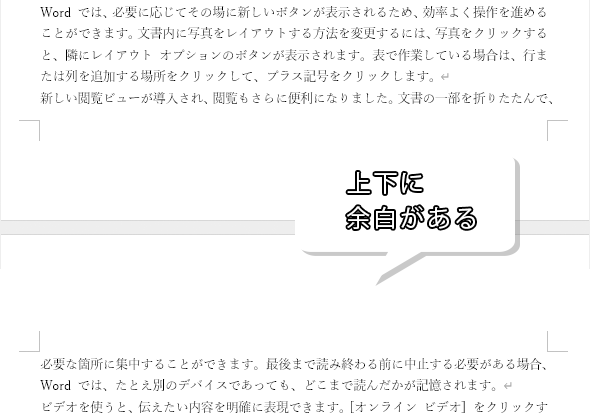
7月 24, 22 Wordでは、余白をページごとに設定することができます。 今回の記事では、ページごとに余白設定をする方法について紹介します。 初心者の方でも分かりやすいように、簡単に解説しておりますので興味のある方はぜひご覧ください。 ページごとに余白設定をする手順は下記の通りです。 STEP1
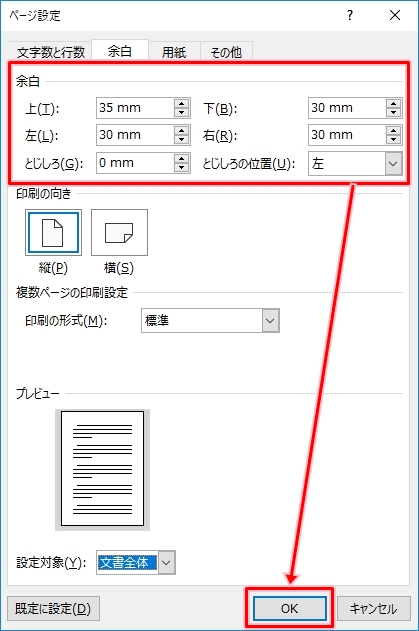
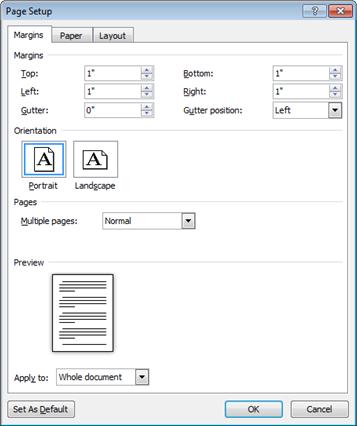
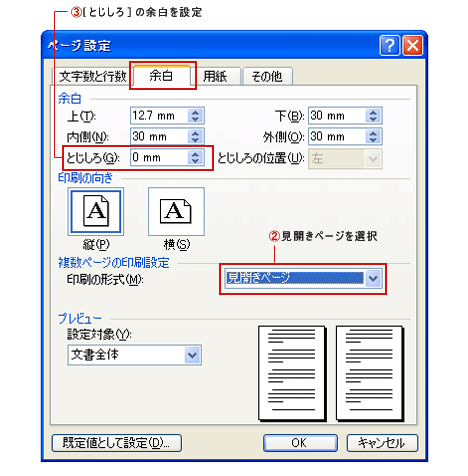
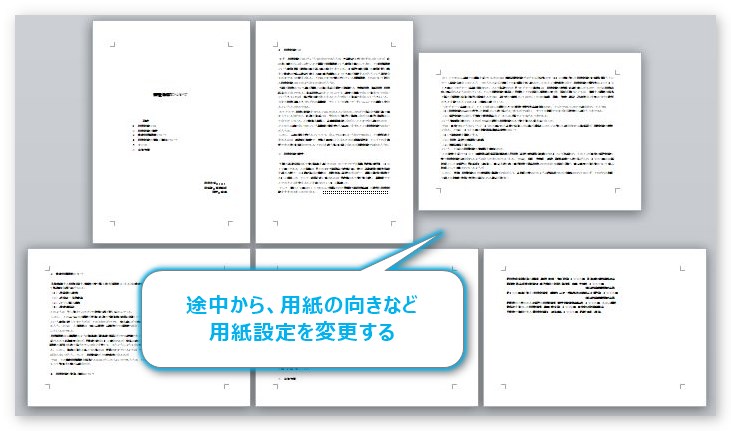
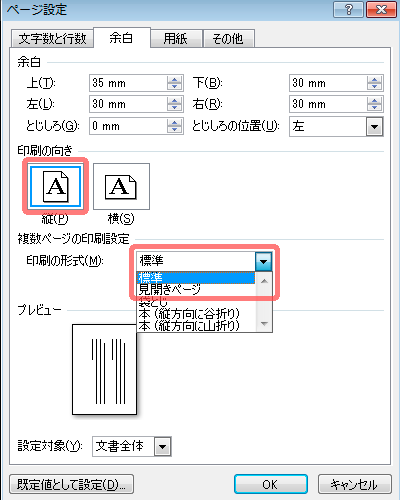
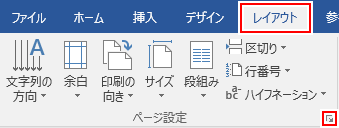
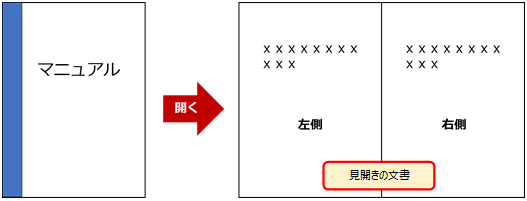
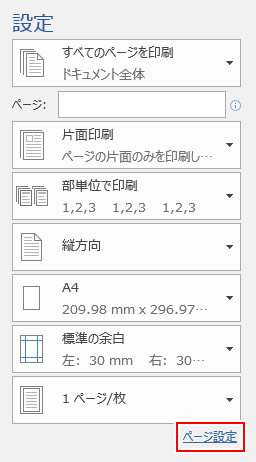
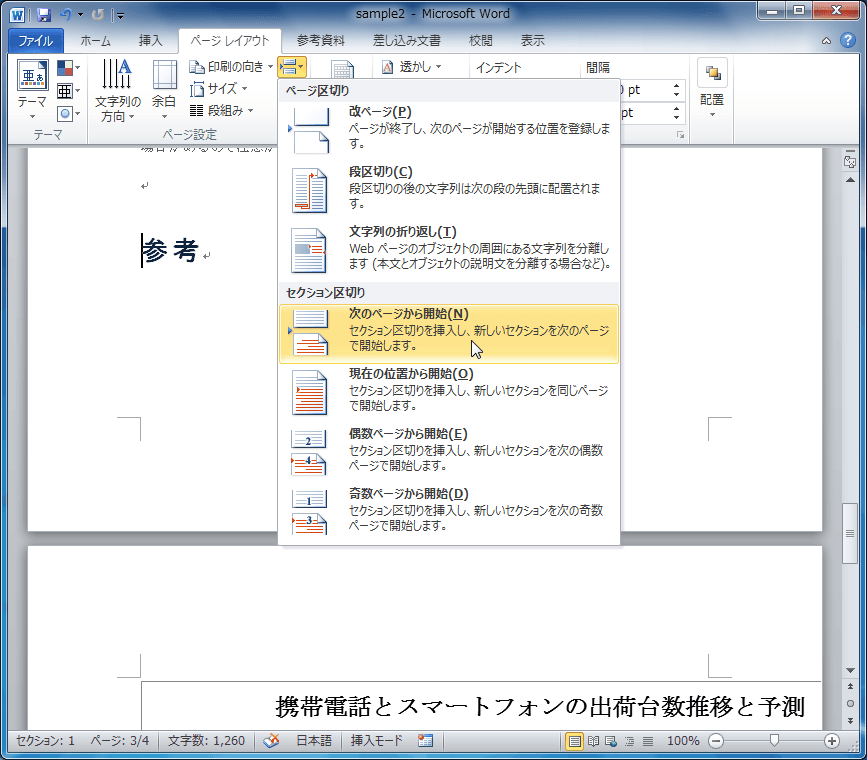
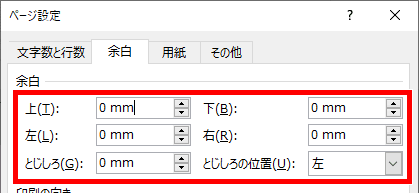
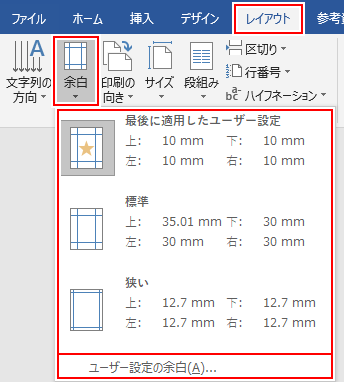
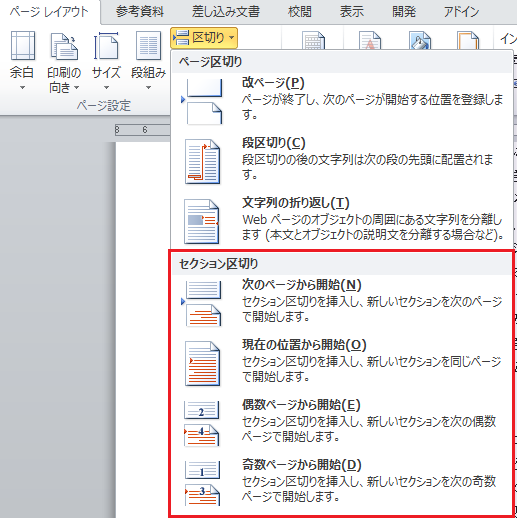
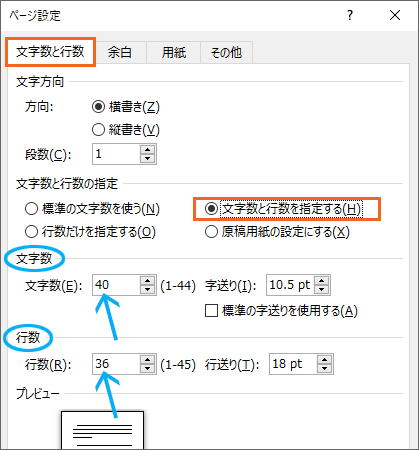
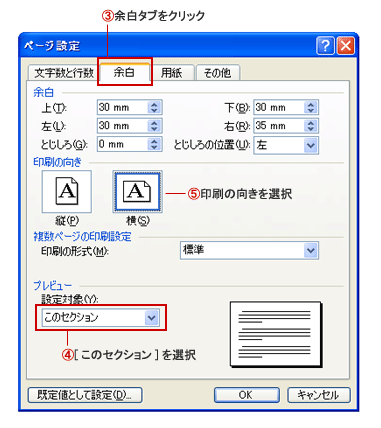
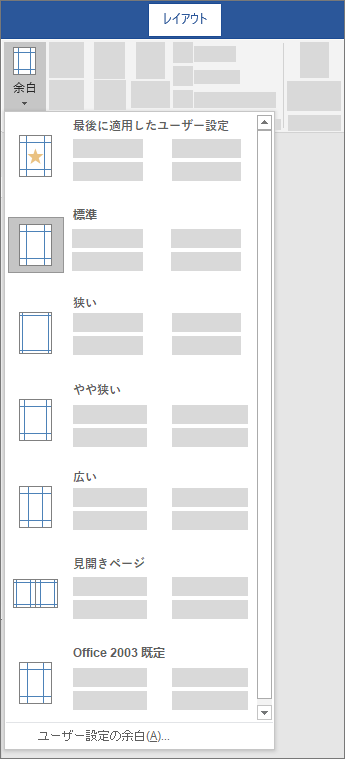
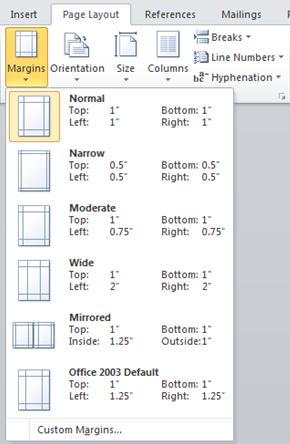
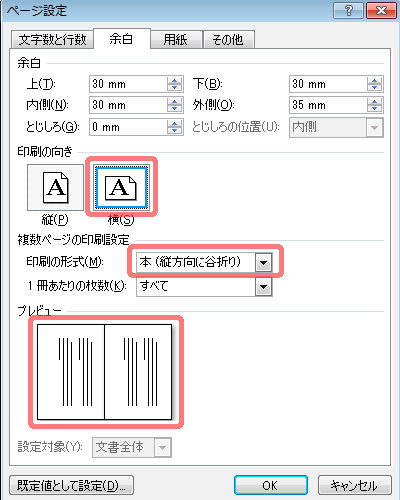
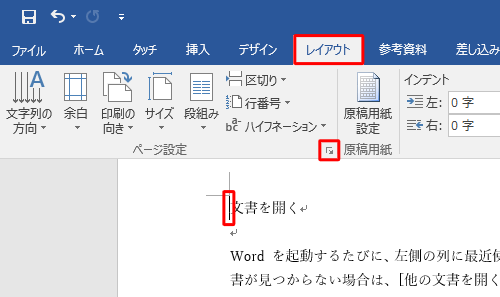
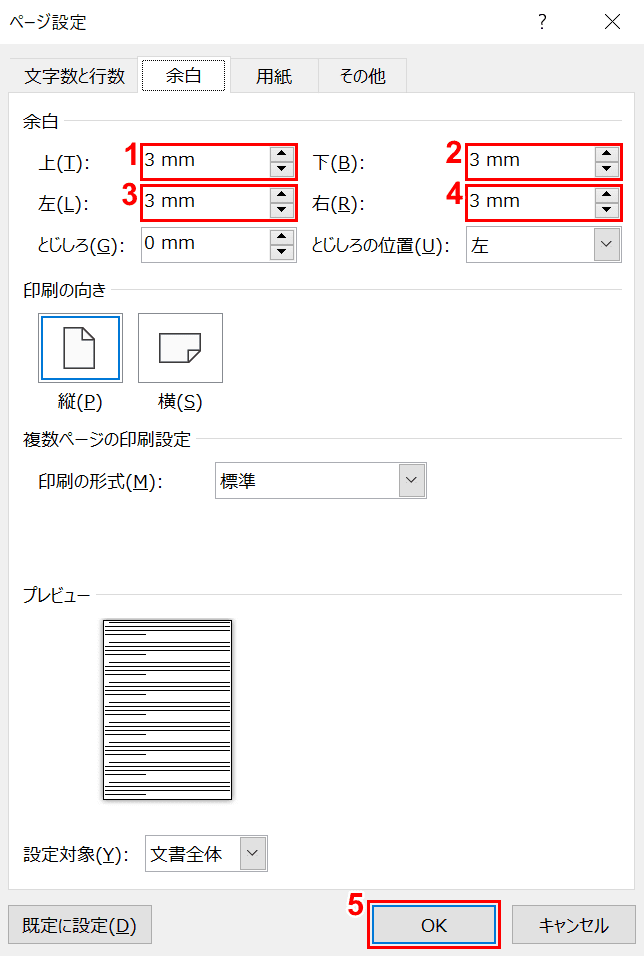
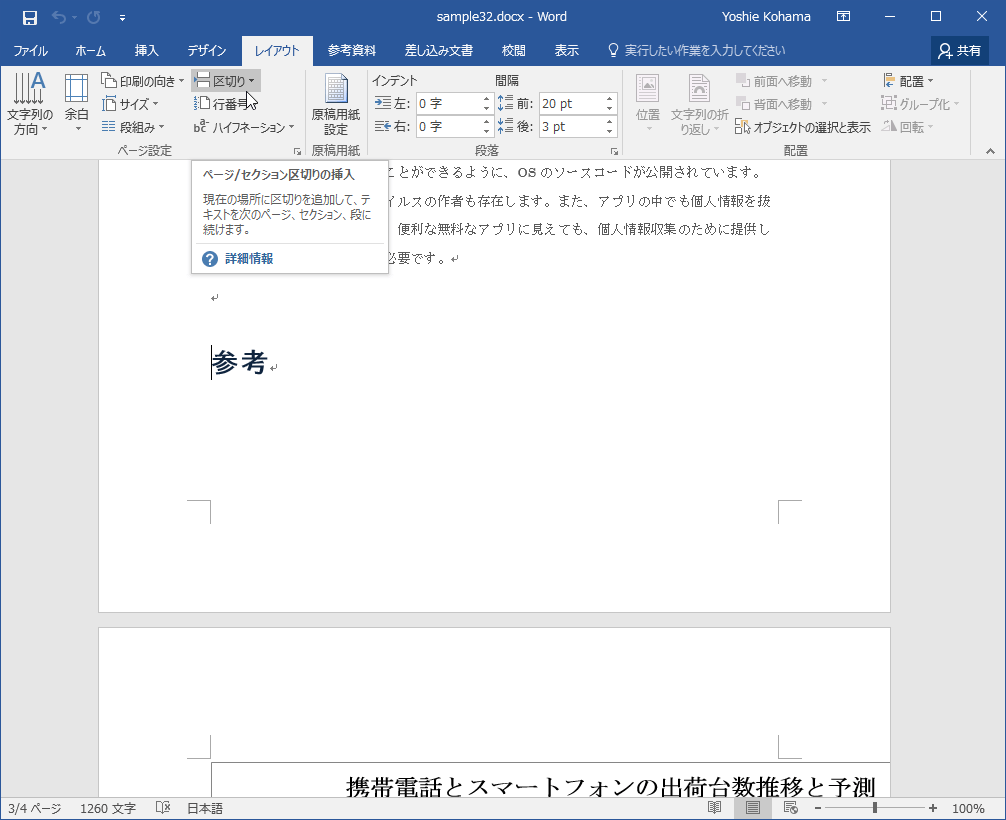
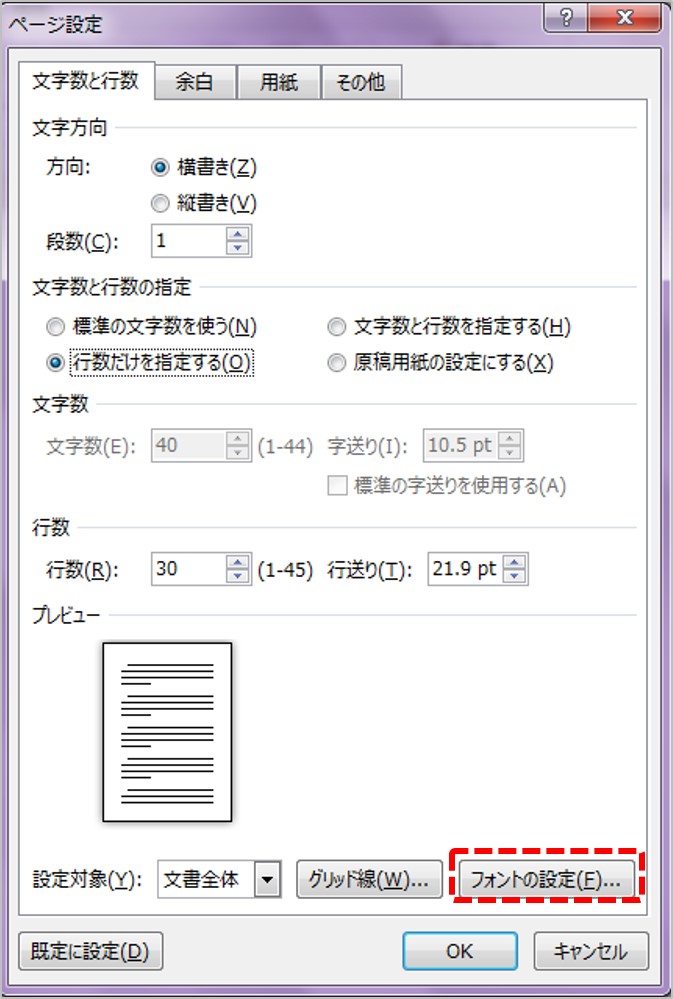
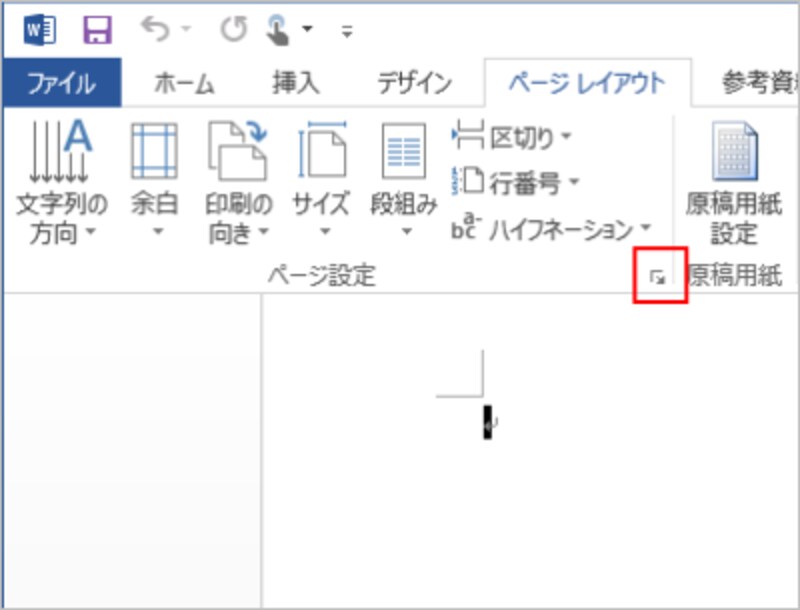
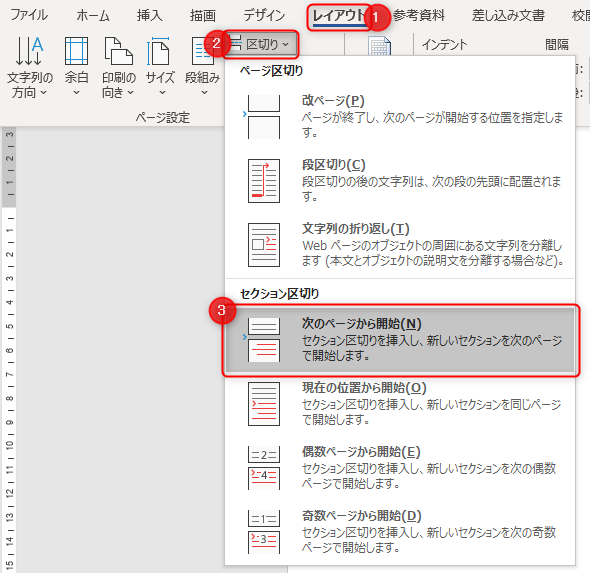
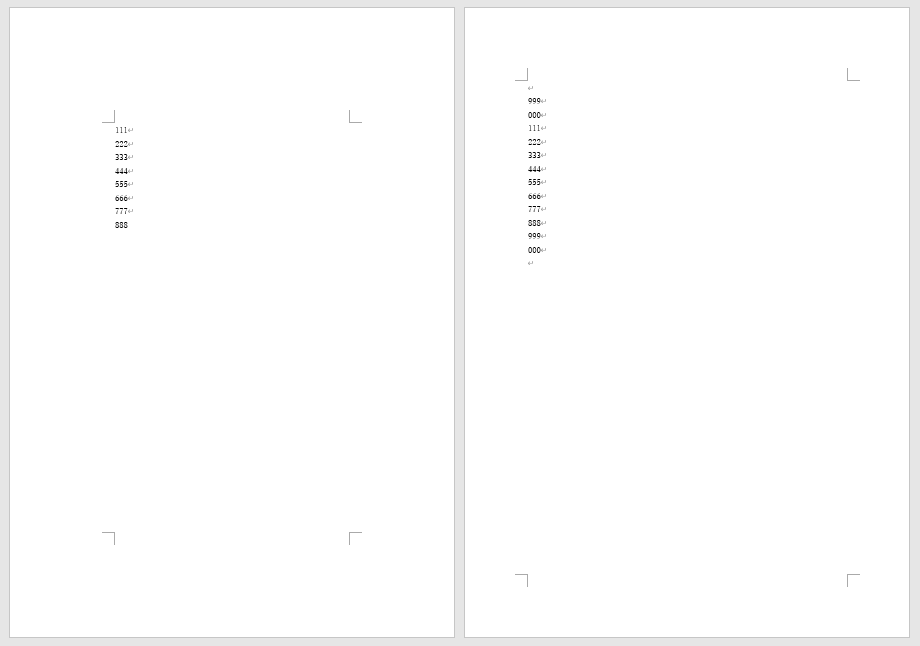
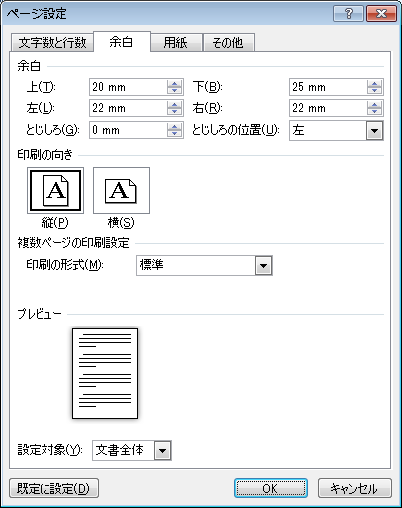
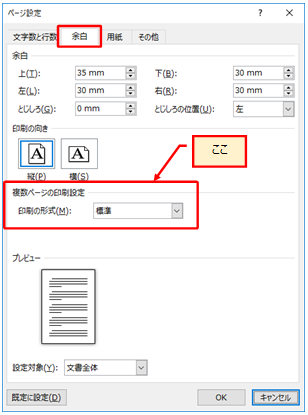
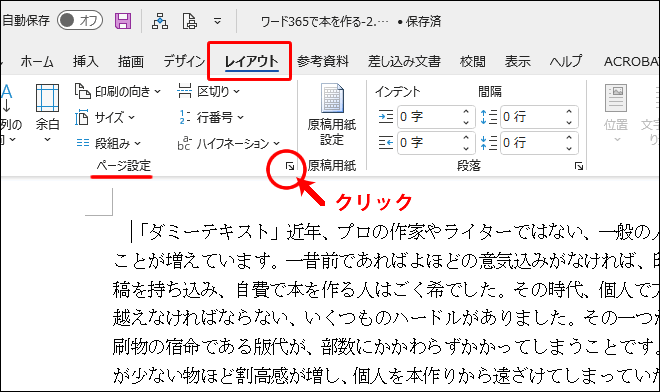
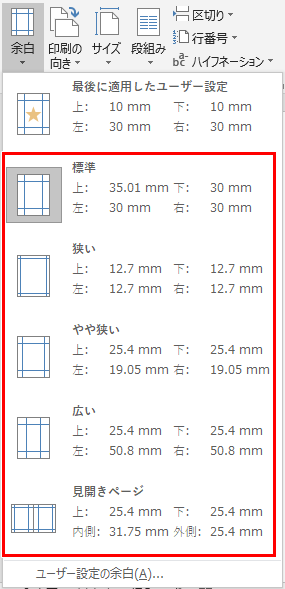
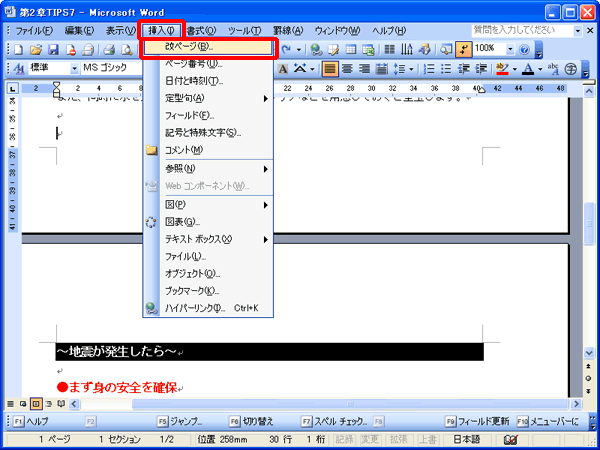
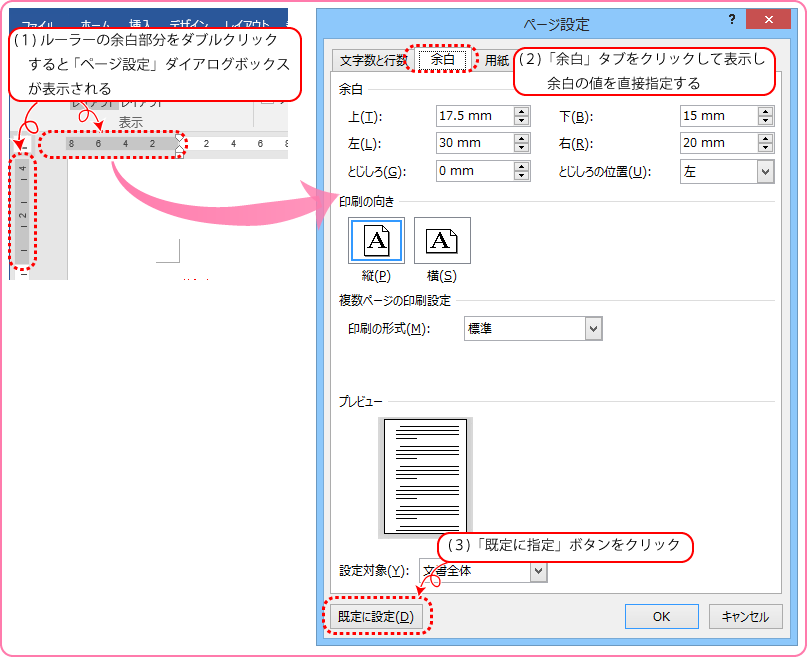
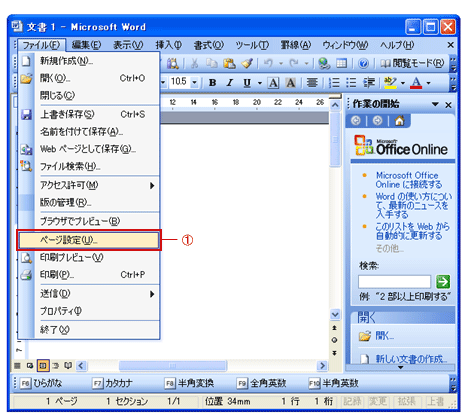
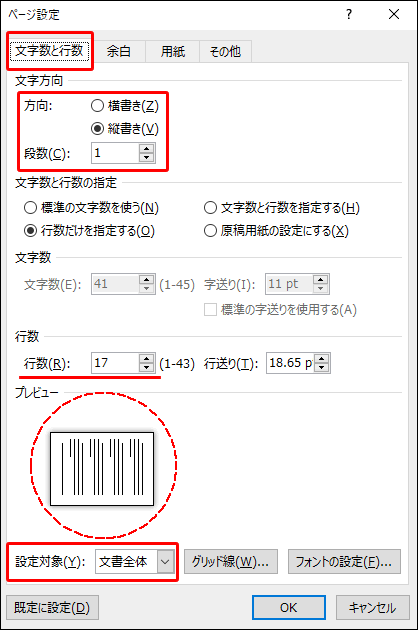
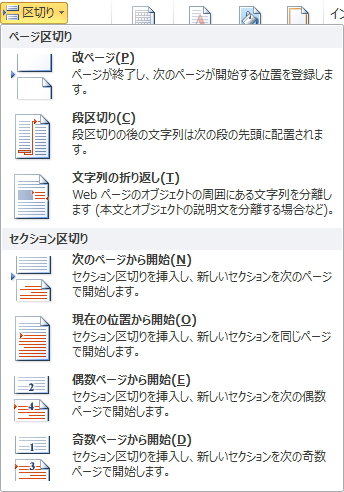
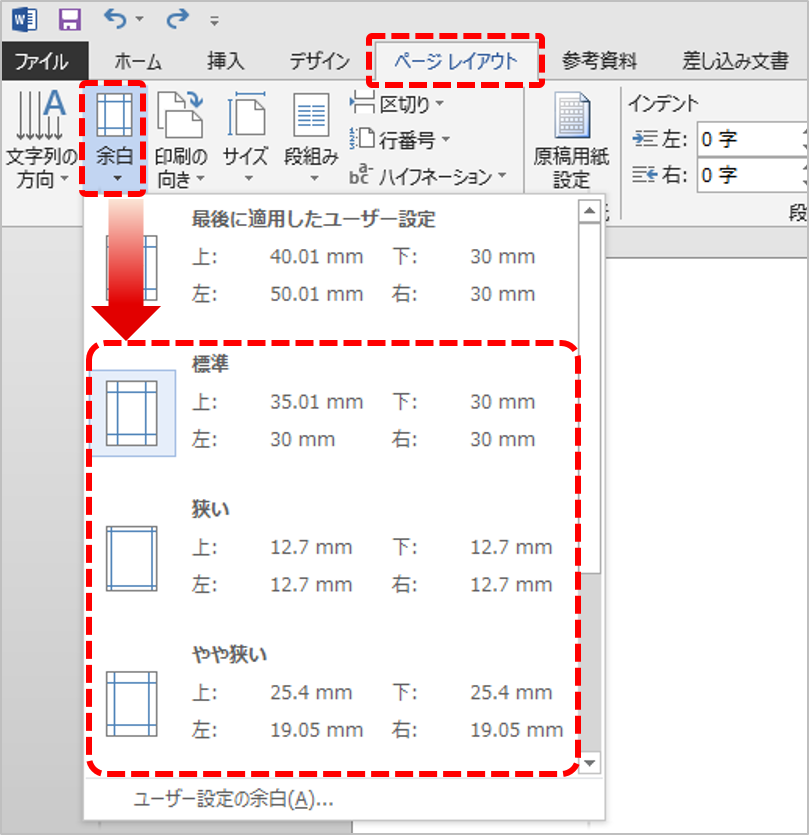
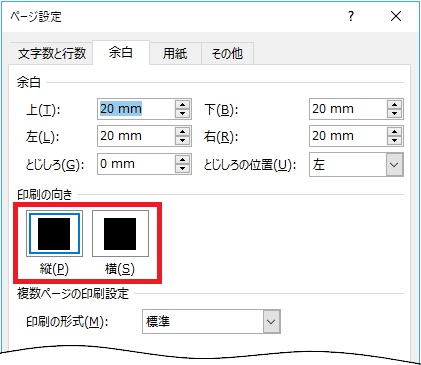
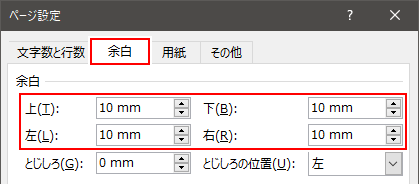
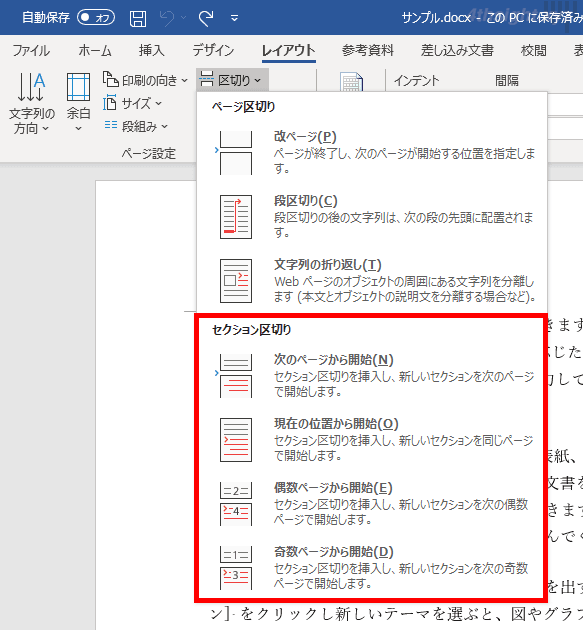
ワード 余白 設定 ページごと- 表示するのは簡単。 ホームタブ → 編集記号の表示/非表示を押す だけです。 ※編集記号について詳しく知りたい方は Word(ワード)の編集記号の一覧 をご覧ください。 では、下の画像の 表紙だけ 横向きにしてみたいと思います。 1ページ目と2ページ目で、用紙の設定を変更するには、その間にセクション区切りが必要になります。 2ページ目の先頭をStep1 見開きページの設定と余白サイズの変更 実際の設定手順を簡単に書いておきます。 前の説明の繰り返しといえば繰り返しです・・・。 リボンの レイアウト タブ (バージョンによっては ページ レイアウト タブ) の ページ設定 グループの右下のボタンをクリックします。 ちなみに、選択領域をダブル クリックして ページ設定 ダイアログ ボックスを表示することもできます。 ページ設定
ワード 余白 設定 ページごとのギャラリー
各画像をクリックすると、ダウンロードまたは拡大表示できます
 | ||
 |  |  |
 |  | |
 |  |  |
「ワード 余白 設定 ページごと」の画像ギャラリー、詳細は各画像をクリックしてください。
 |  |  |
 |  |  |
 |  |  |
 |  |  |
「ワード 余白 設定 ページごと」の画像ギャラリー、詳細は各画像をクリックしてください。
 |  |  |
 |  | |
 |  | |
 |  |  |
「ワード 余白 設定 ページごと」の画像ギャラリー、詳細は各画像をクリックしてください。
 |  |  |
 |  | |
 |  |  |
 |  | |
「ワード 余白 設定 ページごと」の画像ギャラリー、詳細は各画像をクリックしてください。
 |  |  |
 |  |  |
 |  |  |
 |  |  |
「ワード 余白 設定 ページごと」の画像ギャラリー、詳細は各画像をクリックしてください。
 |  |  |
 |  |  |
 |  | |
 |  |  |
「ワード 余白 設定 ページごと」の画像ギャラリー、詳細は各画像をクリックしてください。
 |  | |
 |  |  |
 |  |  |
 |  |  |
「ワード 余白 設定 ページごと」の画像ギャラリー、詳細は各画像をクリックしてください。
 |  | |
 |  |  |
 |  | |
 |  |  |
「ワード 余白 設定 ページごと」の画像ギャラリー、詳細は各画像をクリックしてください。
 |  |  |
 |  |  |
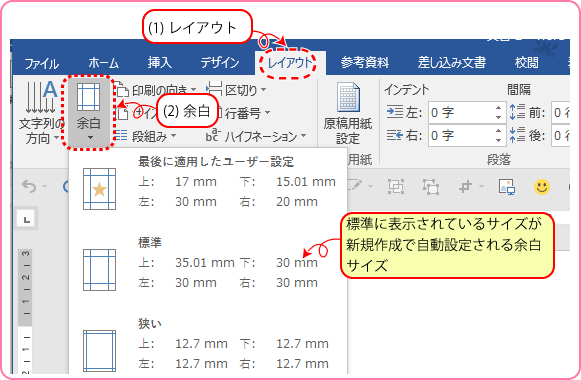 |  |
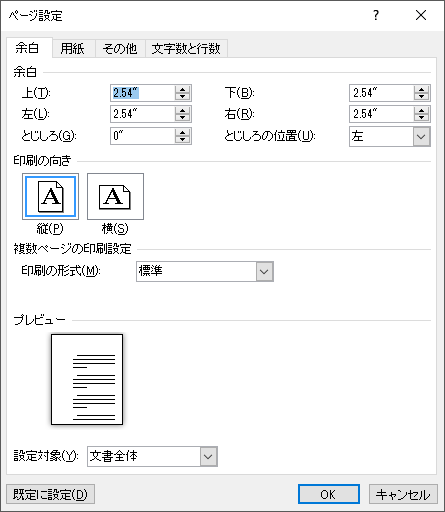
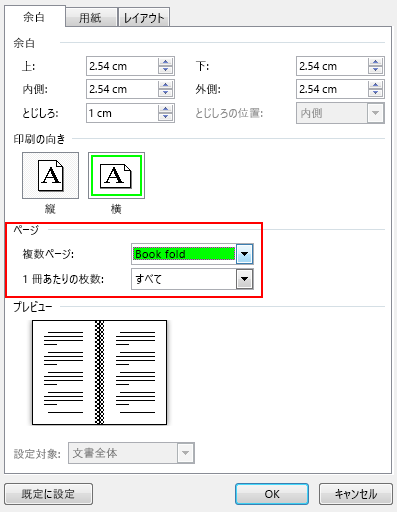
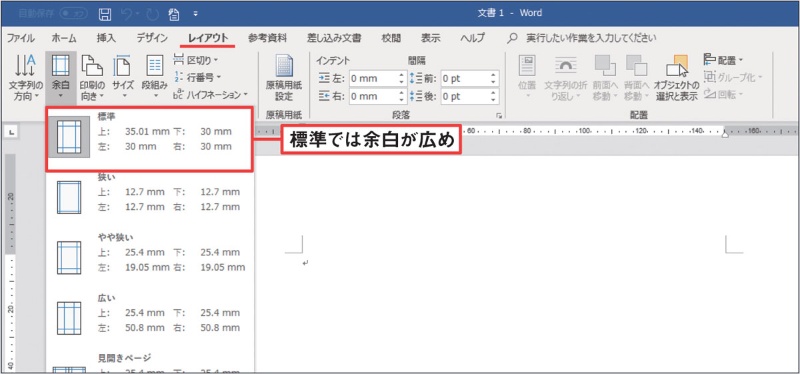
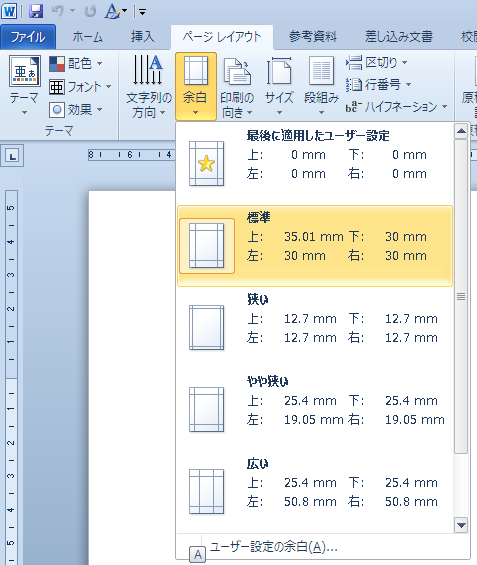
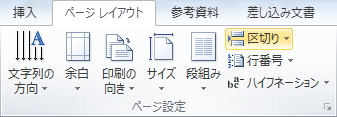
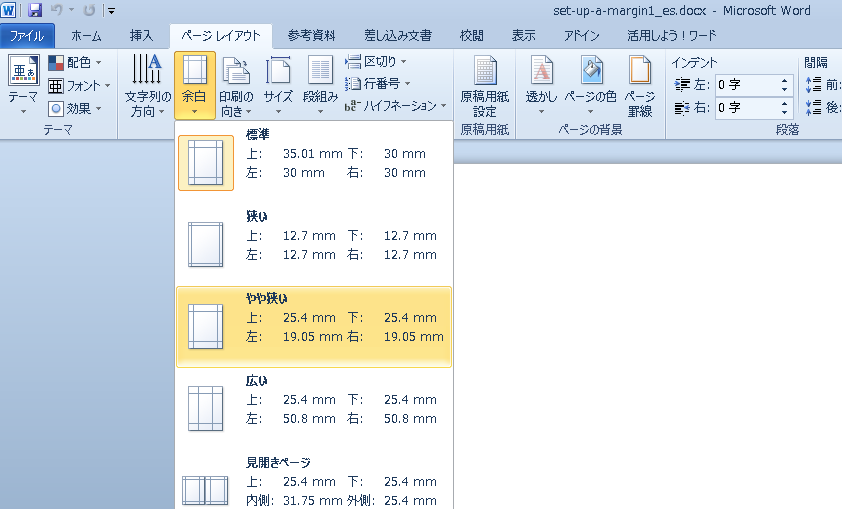
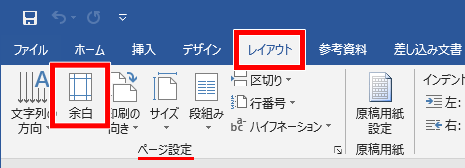
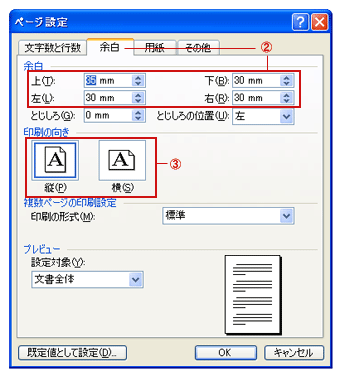
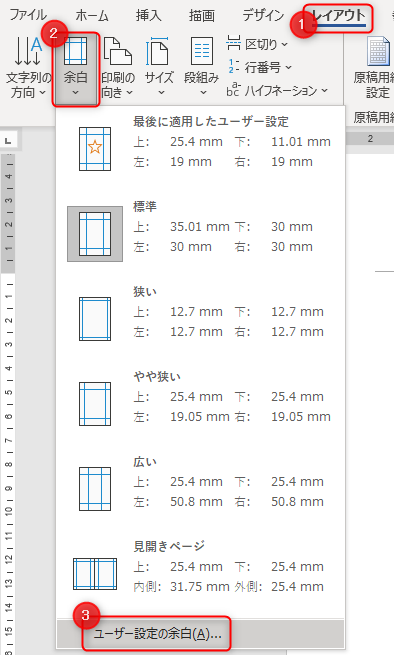
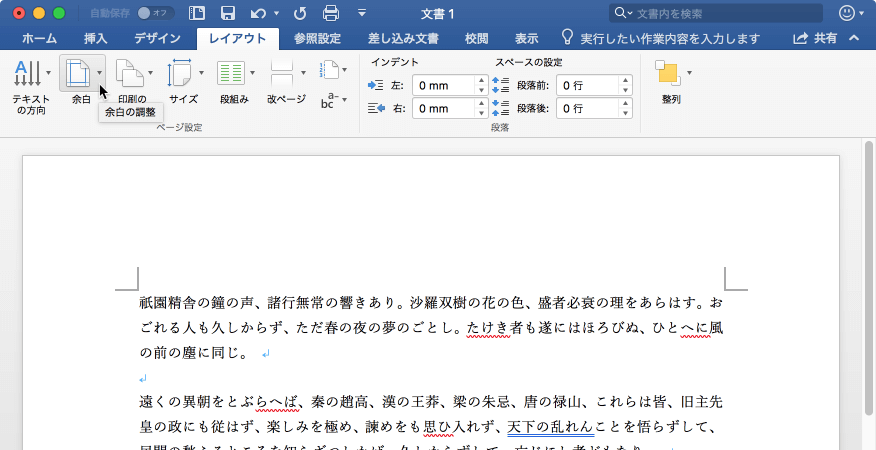
Word 13・10 なら、ページレイアウトタブのページ設定グループにあるボタン、または同じページ設定グループのダイアログボックス起動ツール(図の青い矢印で示したちっちゃいボタン)で表示されるダイアログボックスを使って設定します。 リボン 変えたいページの先頭にマウスを合わせて、 「ページレイアウトタブ」の 「ページ設定グループ」の 右下の三角をクリックすると、 「ページ設定ダイアログボックス」が出てきますので、 それの 「余白タブ」をクリックし、余白の数値を設定してください!
Incoming Term: ワード 余白 設定 ページごと,


