Wordテンプレートの作成方法と様々な無料テンプレート紹介 Office Hack
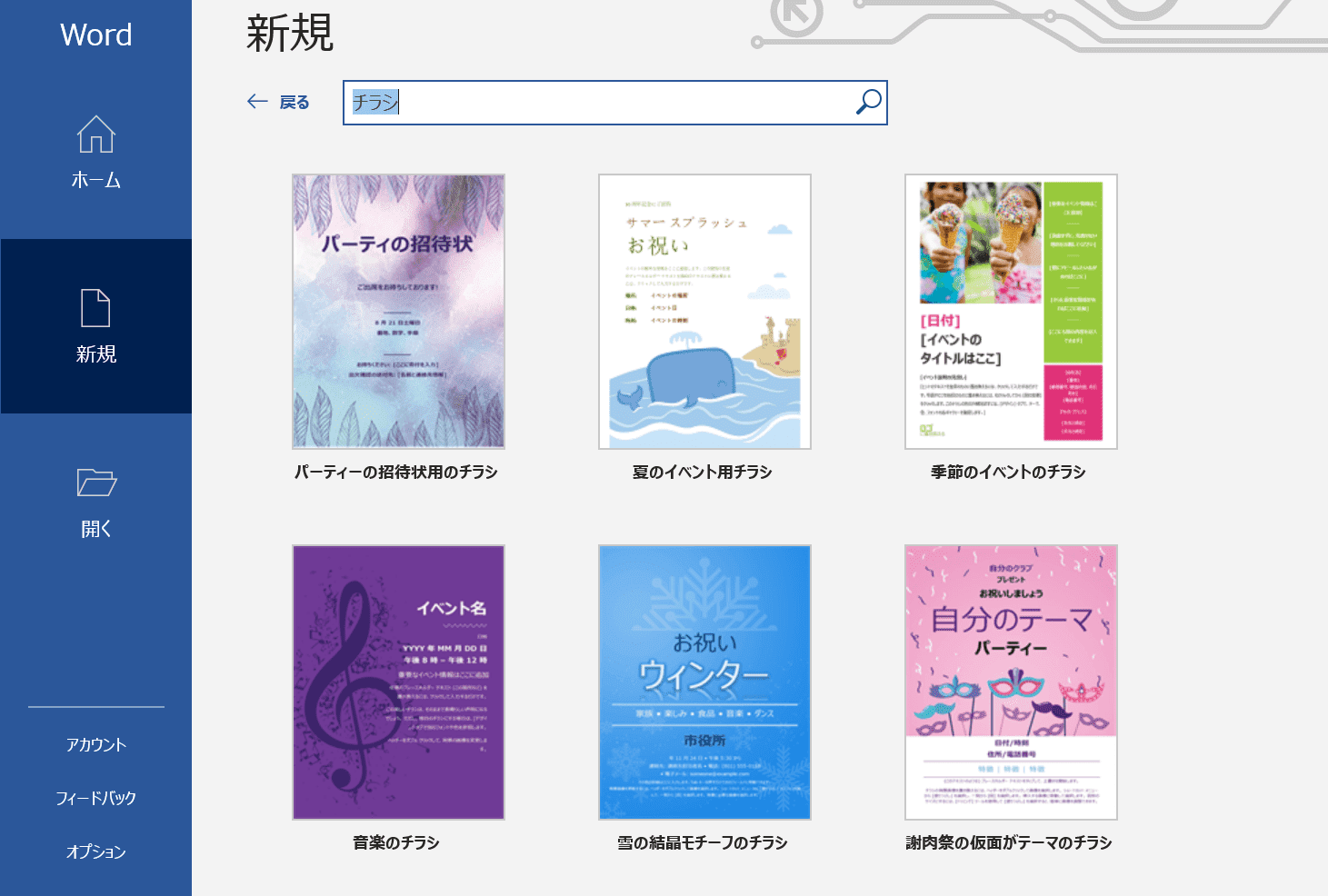
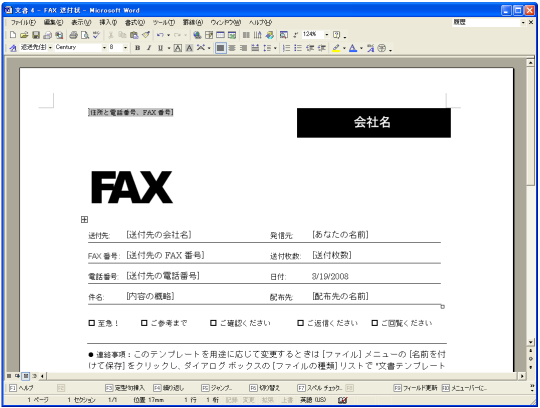
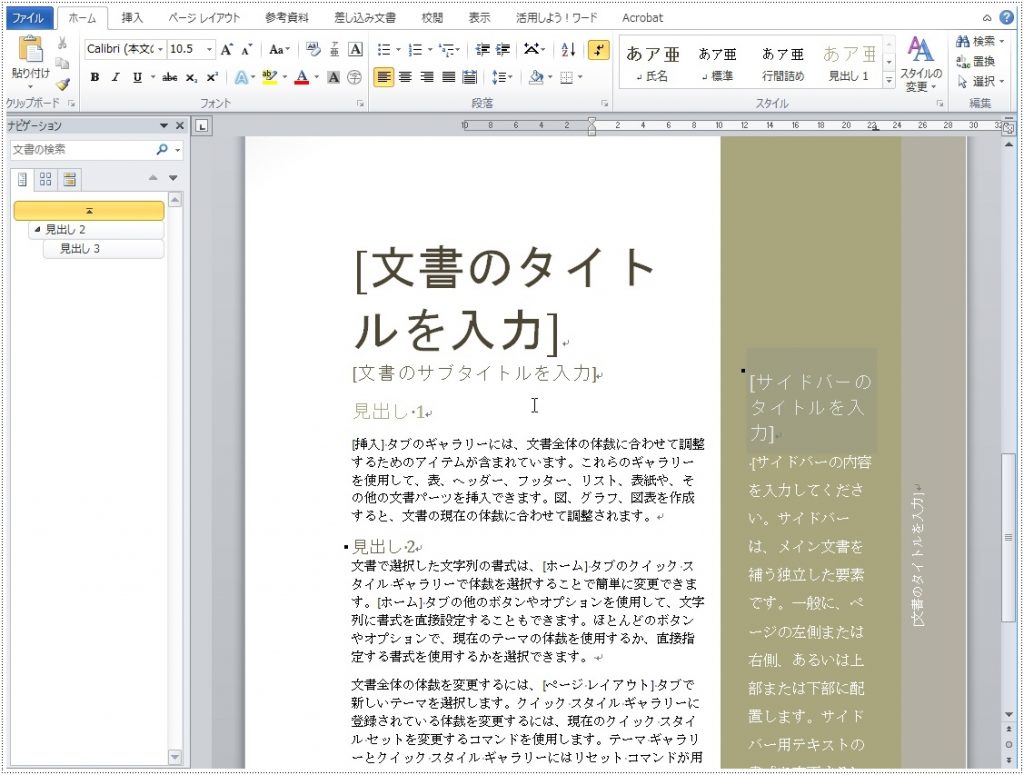
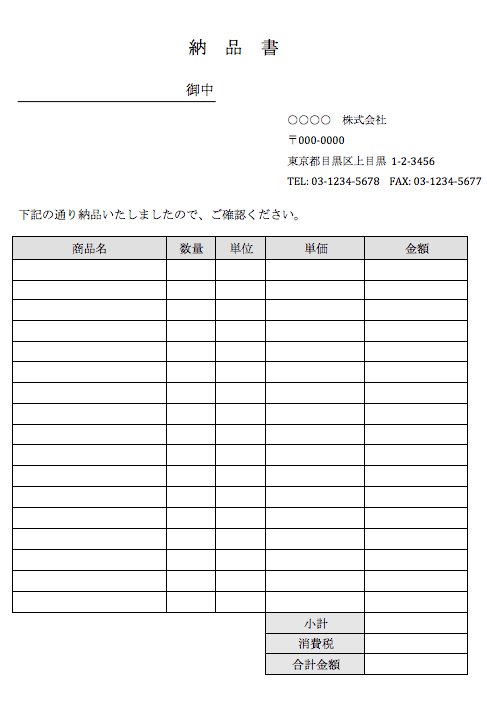
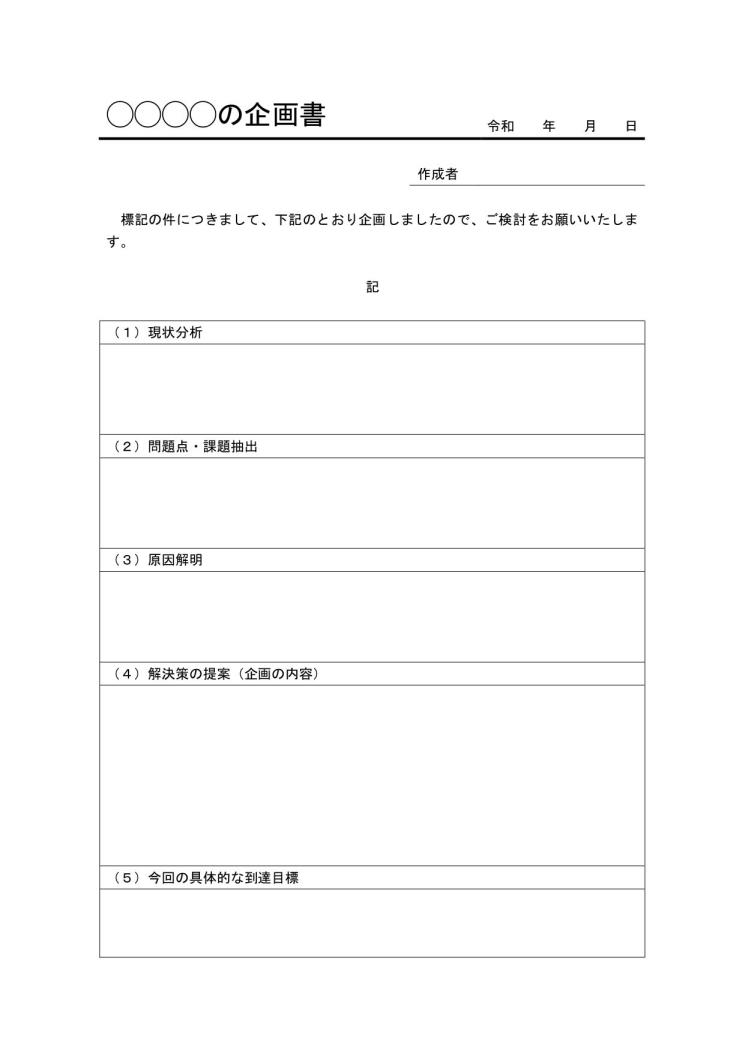
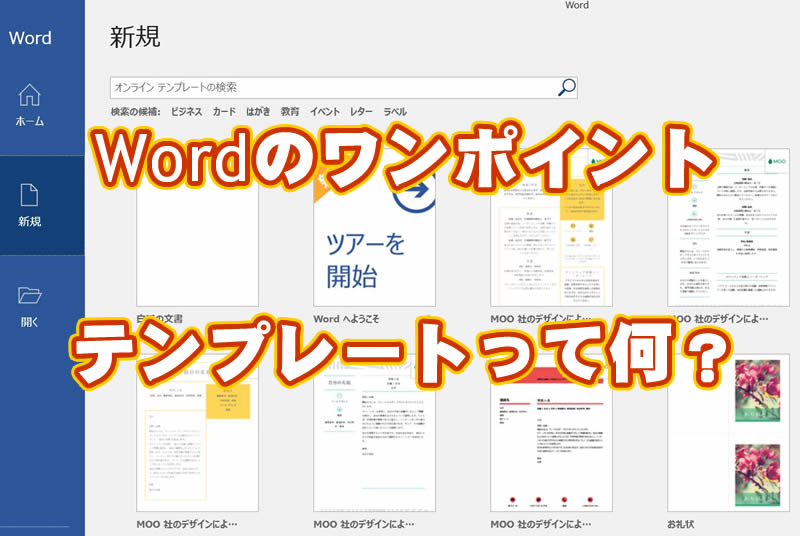
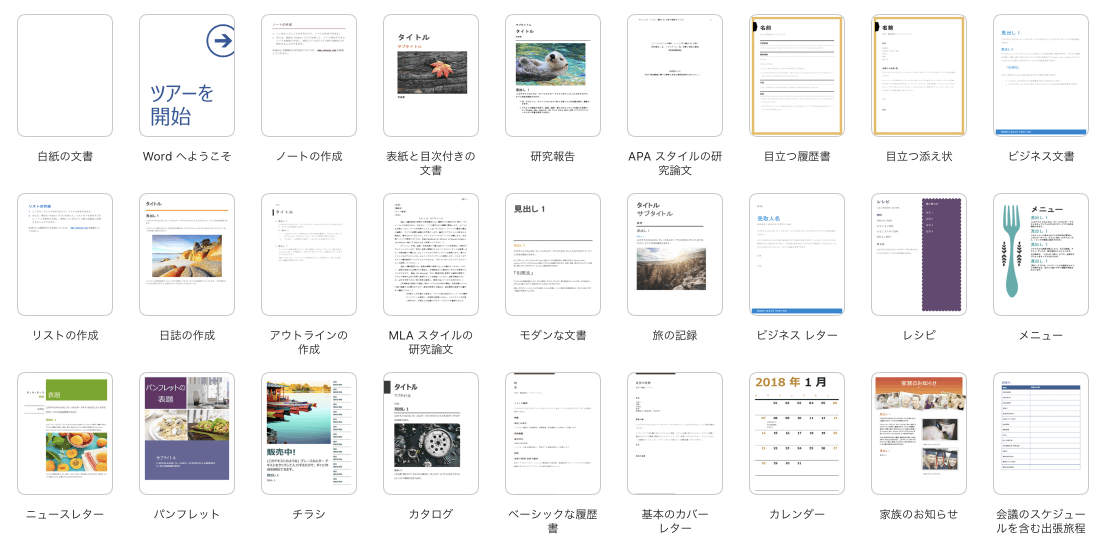
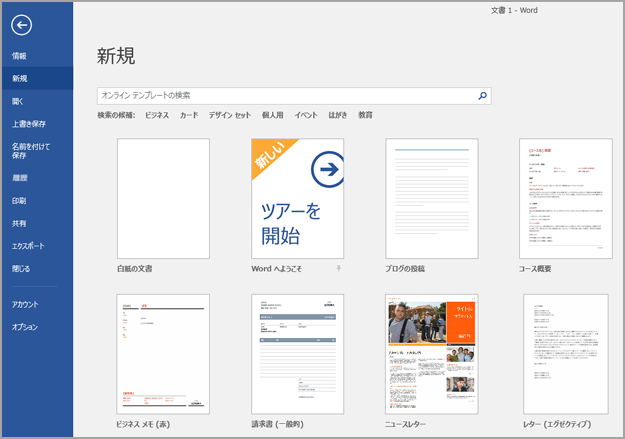
Wordのテンプレートとは? テンプレートとは、文章作成のデザインの元「ひな形」です。 これを使用することにより、デザインを起こす手間が省け短時間で、定型文書・案内状・パンフレット・企画書なども作成することができます。 Wordには、沢山のテンプレートが標準で用意されこの記事では、無料で使えるワードの資料テンプレートについてご紹介しました。 内容やロゴ、情報の部分を変えるだけで簡単にわかりやすい資料が作れます! 会議資料の作成に関してお困りのみなさんの一助となれたならば幸いです。 オフィス公式も
ワード テンプレート 作成方法
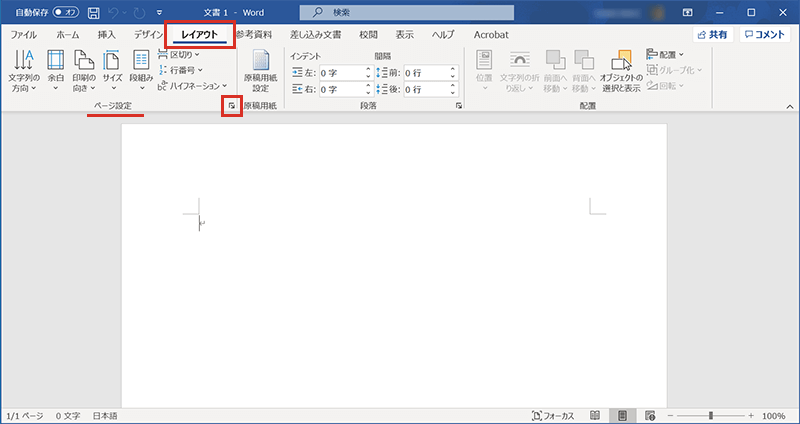
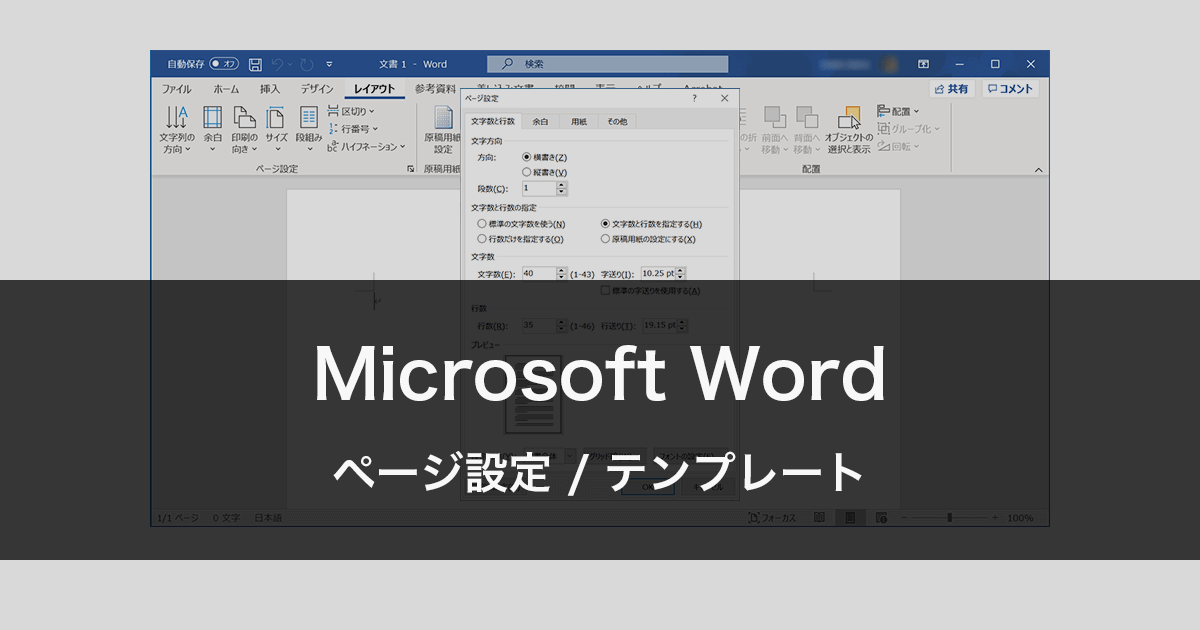
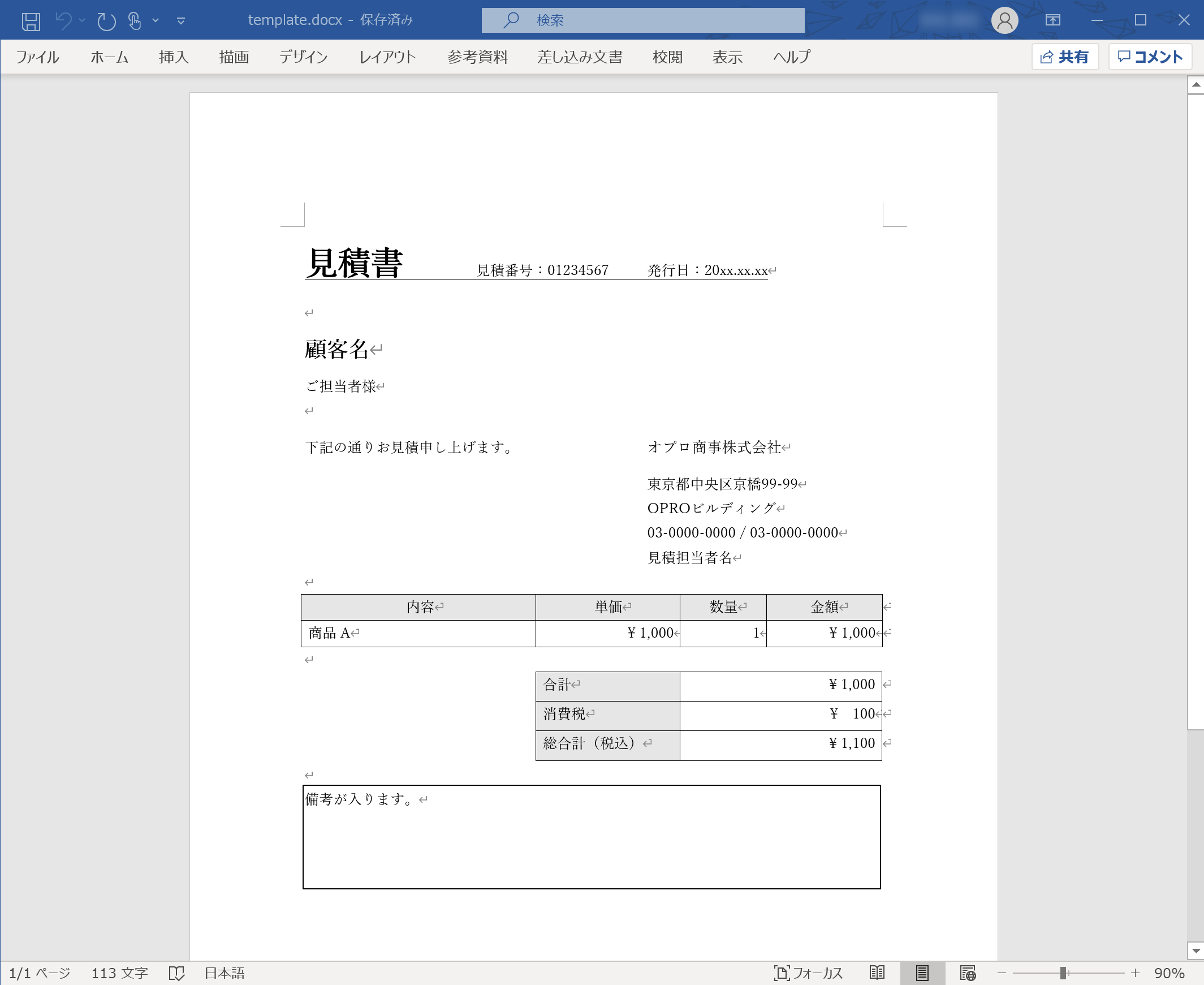
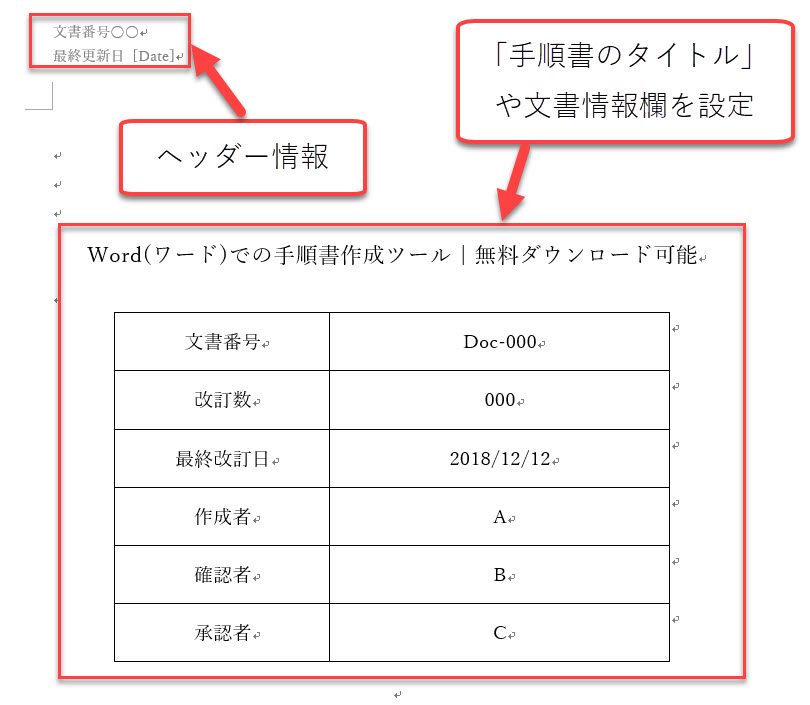
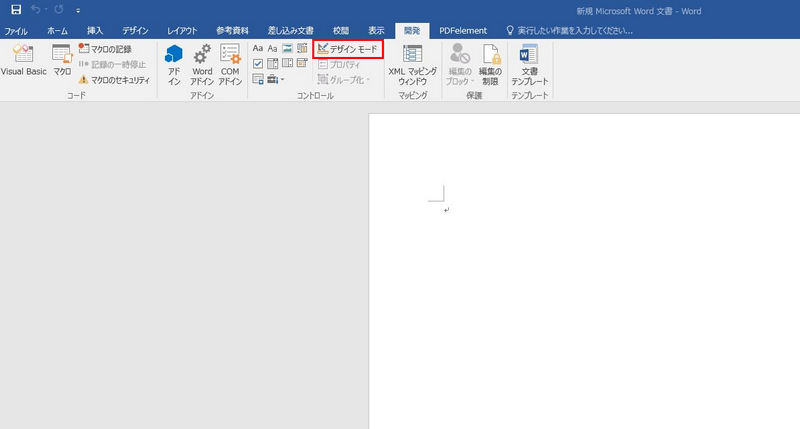
ワード テンプレート 作成方法- Wordのテンプレートを作成するための基本的な手順は以下のとおりです。 # 概要 内容 1 レイアウト (ページ設定)を決める 文書全体のページ設定で、縦書きか横書きか、余白、印刷の向き、 サイズ、段組みを決めます。 2 テンプレートは、ワードプレスで文字が打てる人なら誰でも簡単に作成できます。 1 「 管理画面 」から「 テンプレート 」をクリックします。 2 「 新規作成 」を選択します。 3 「 タイトル 」を入力します。 これは、一覧からテンプレートを見分ける
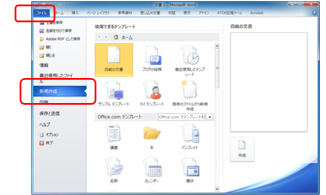
テンプレートを活用しよう ワード編 Biz Drive ビズドライブ あなたのビジネスを加速する
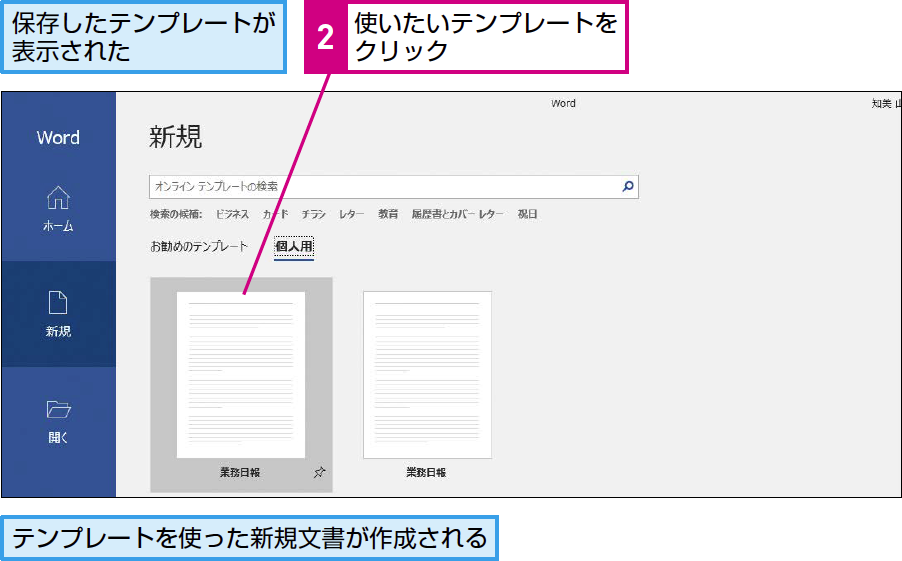
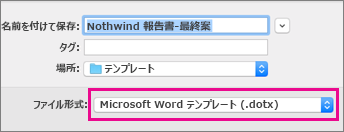
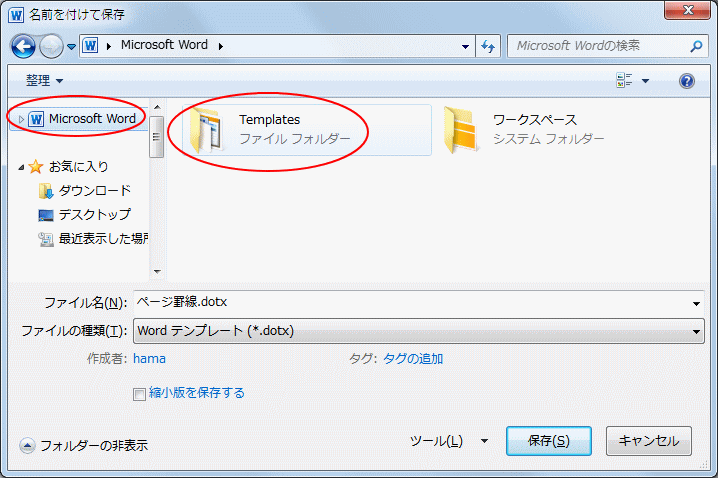
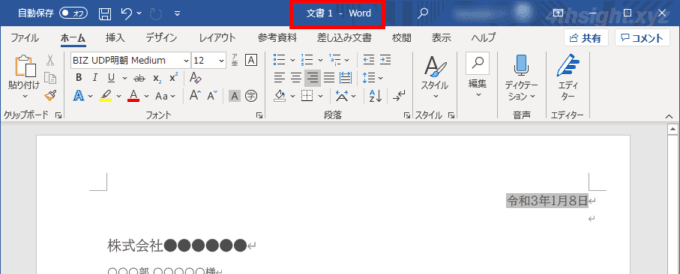
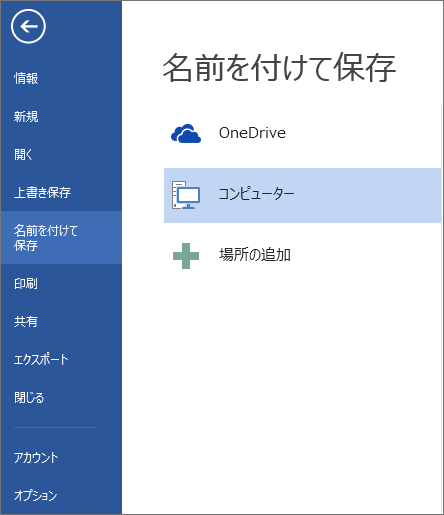
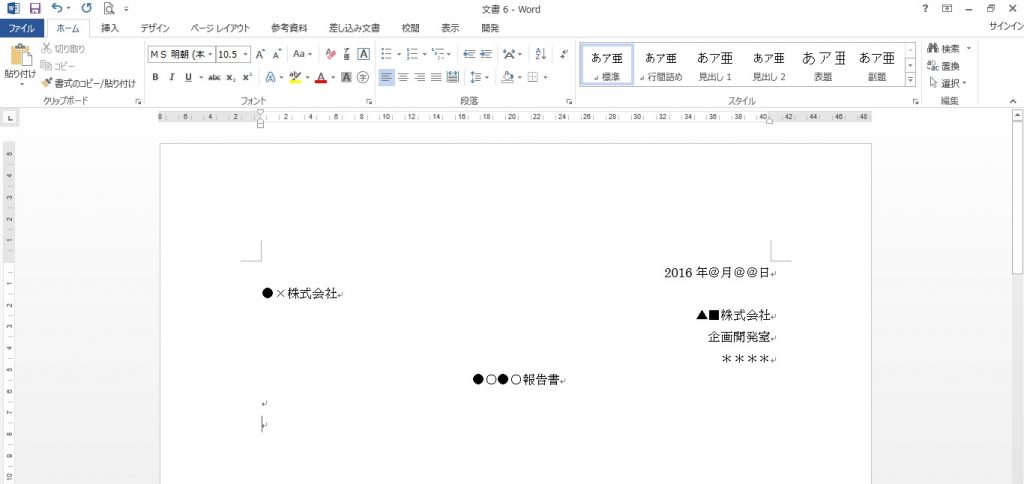
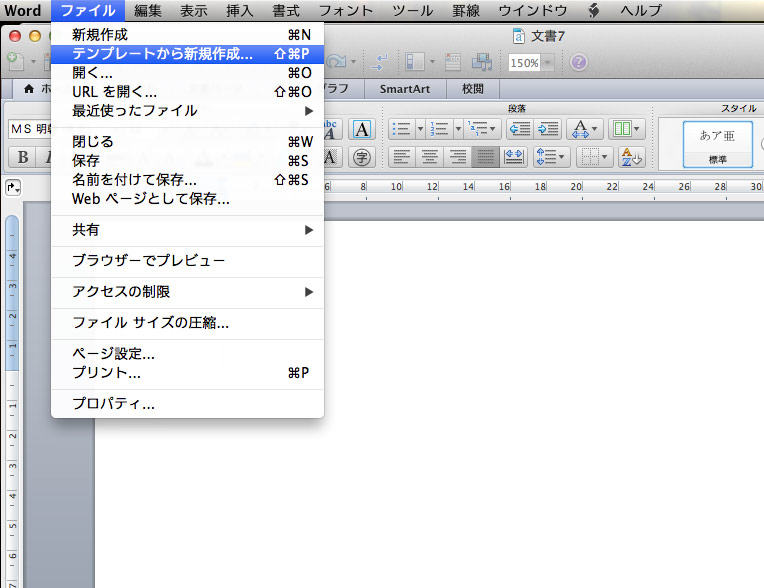
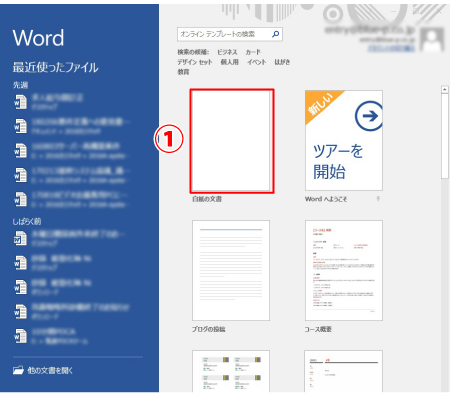
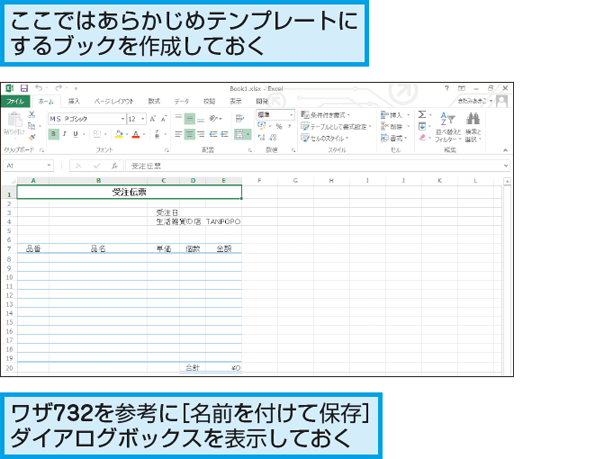
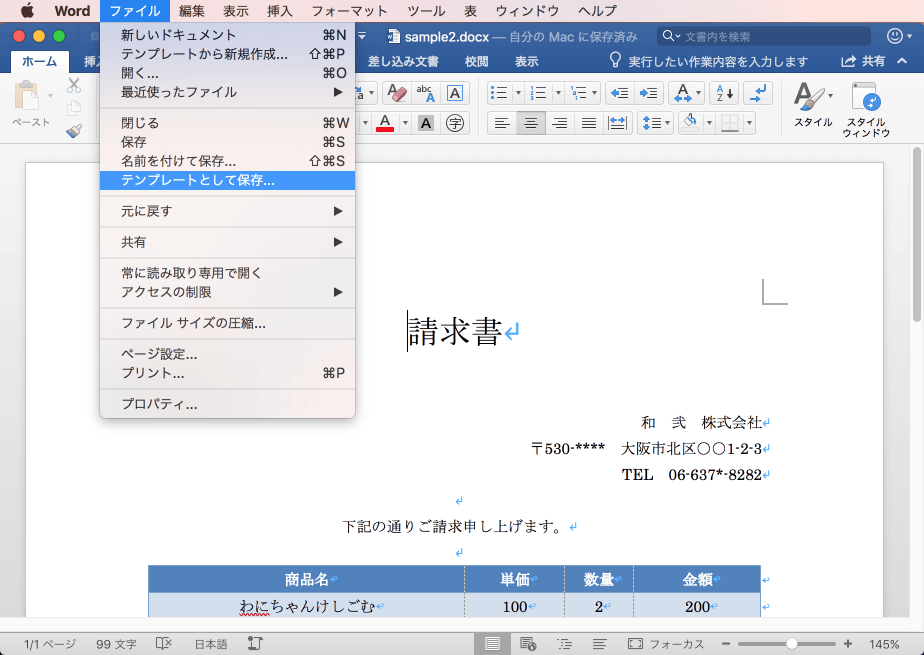
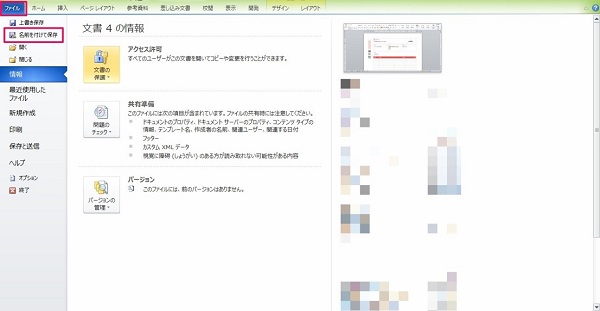
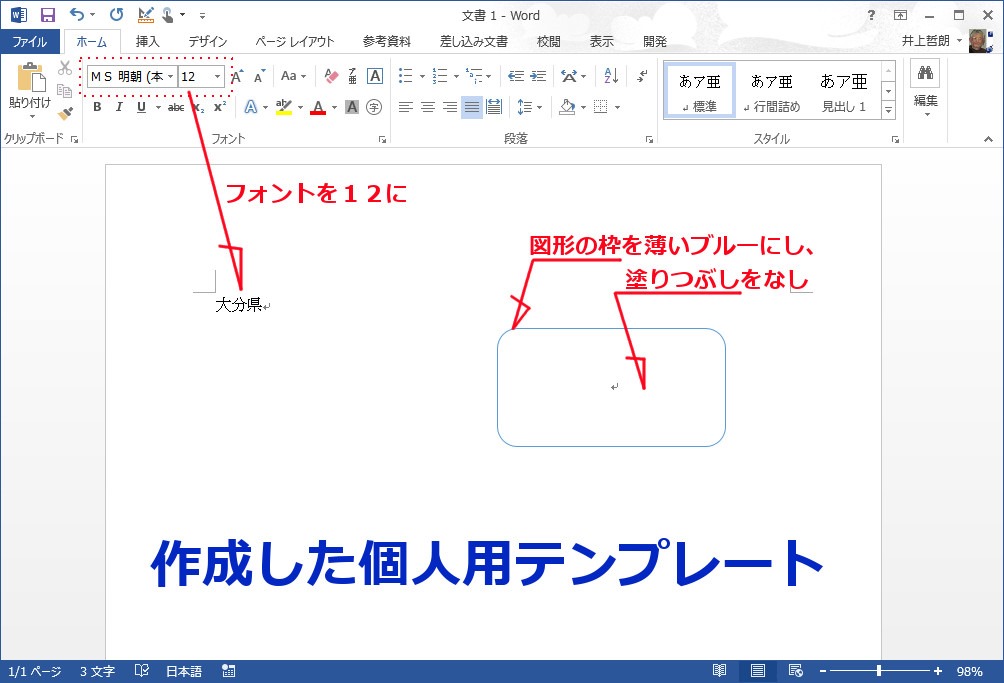
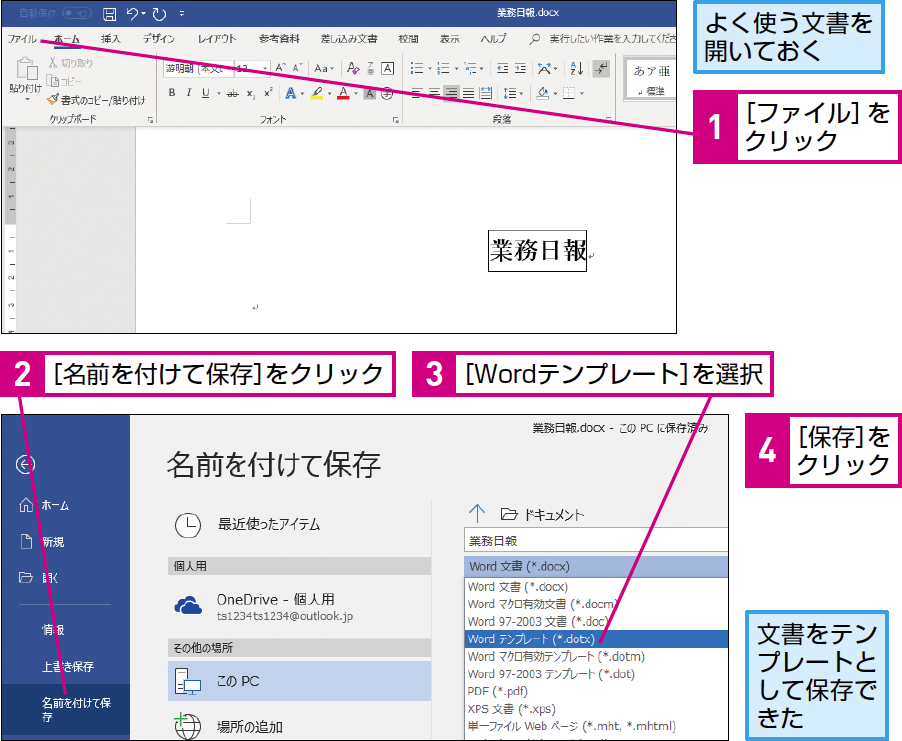
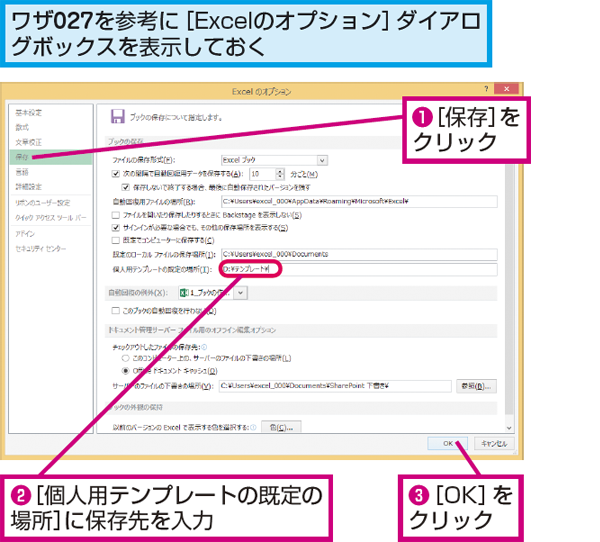
Wordで原稿を作成しているけど、もっと効率化できないかな・・・ このような悩みをお持ちの方は多いのではないでしょうか。 Wordでテンプレートを作成して使用すると、作業効率がかなり改善されます! そこで、今回はテンプレート作成方法と使用方法についてお話しします。 無料でWordや文書作成ソフトをダウンロードする方法(7選) Release Update 今やほとんどの企業や学校でMicrosoft社のWordを使用して文書作成しており、PCを使用する上で欠かせないソフトのひとつと言っても過言ではありません。 様々なシーン 1.テンプレートにする文書を作成 ワードを開き文字を入力して、太字でフォントを14とする。 図形を挿入し線を赤に、塗りつぶしを薄い黄色にする。 次に文字は消し、図形も切り取り消去して白紙状態とする。 2.テンプレートとして保存 1
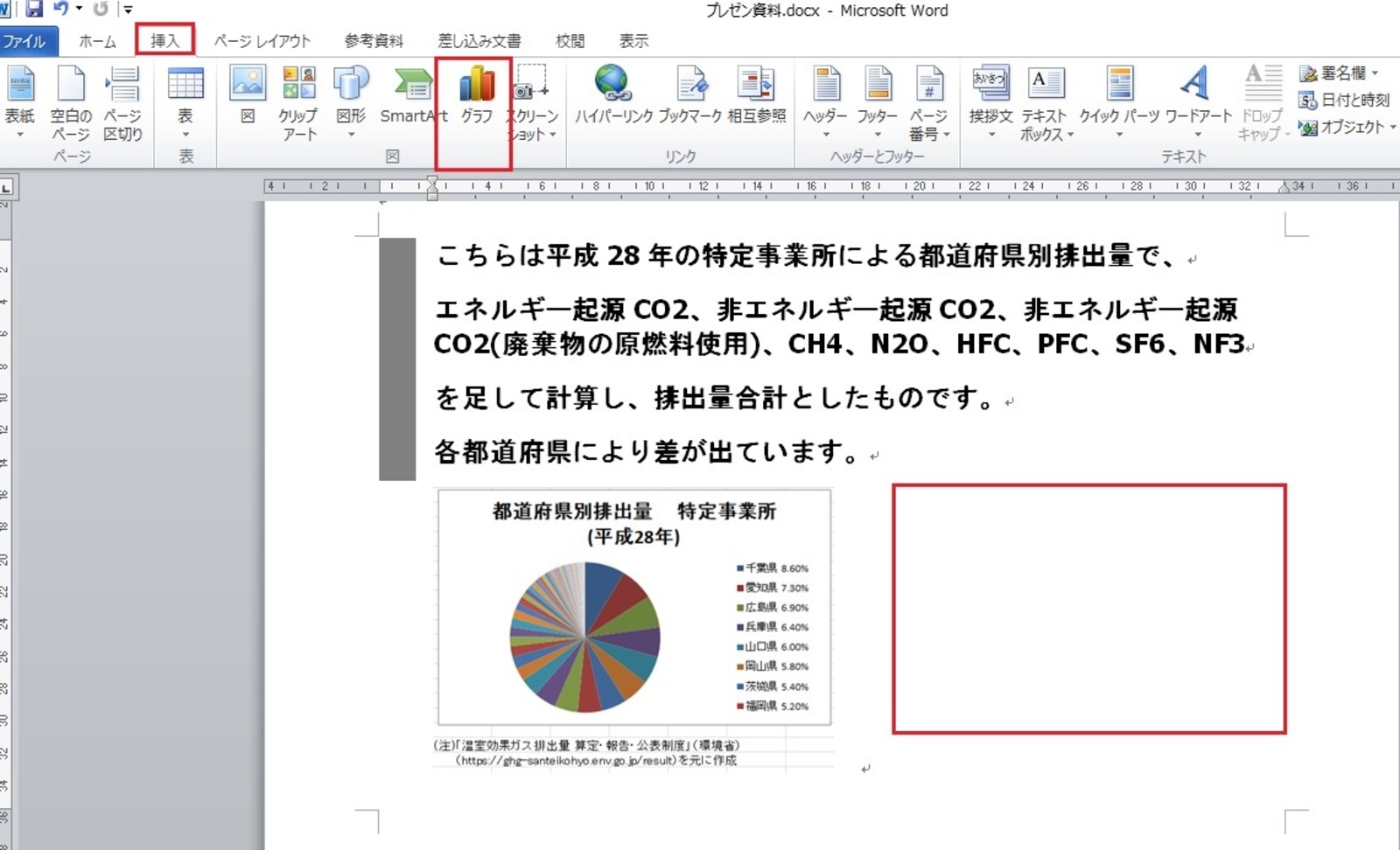
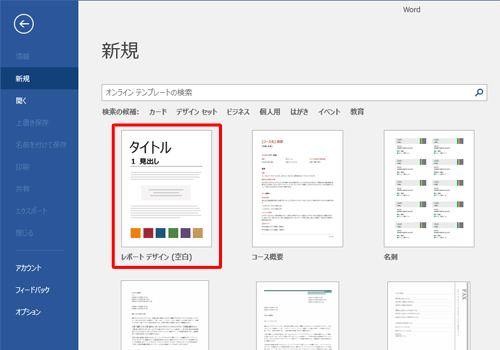
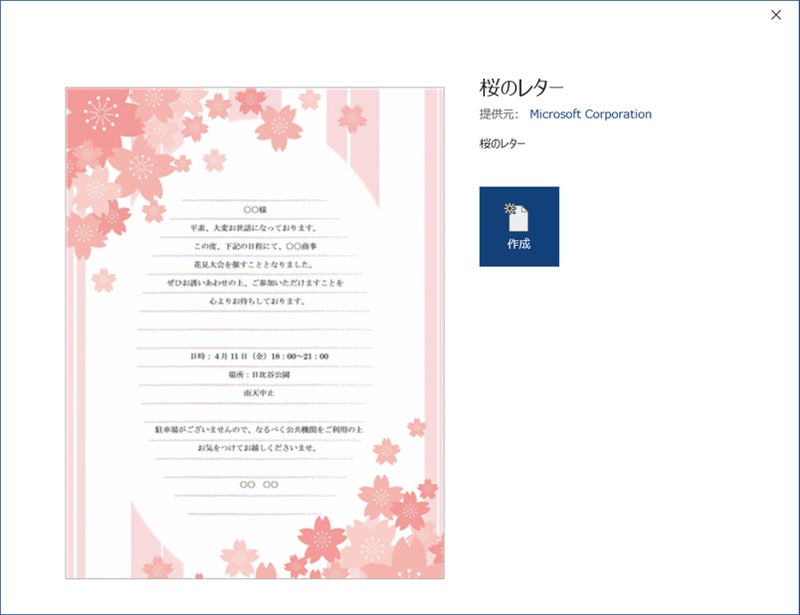
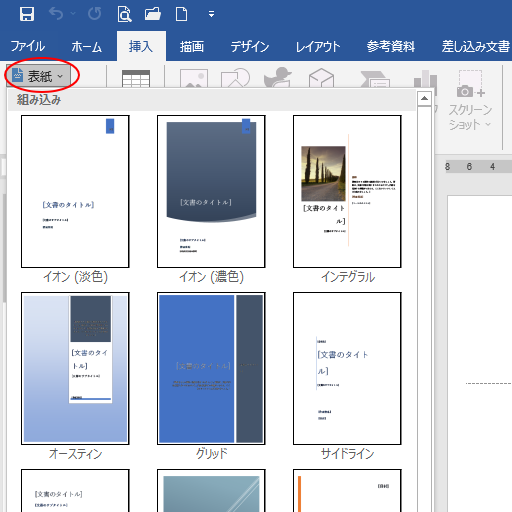
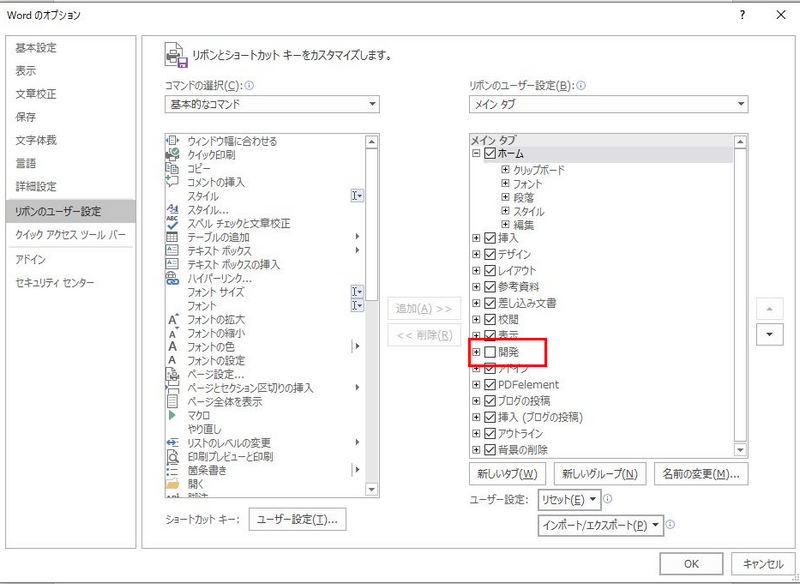
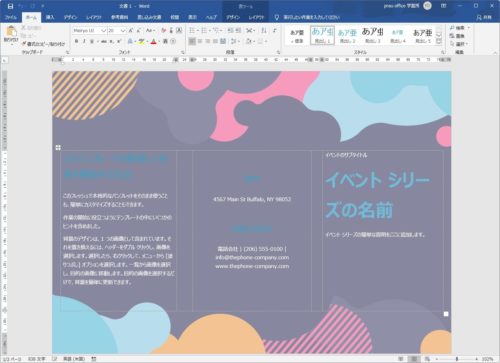
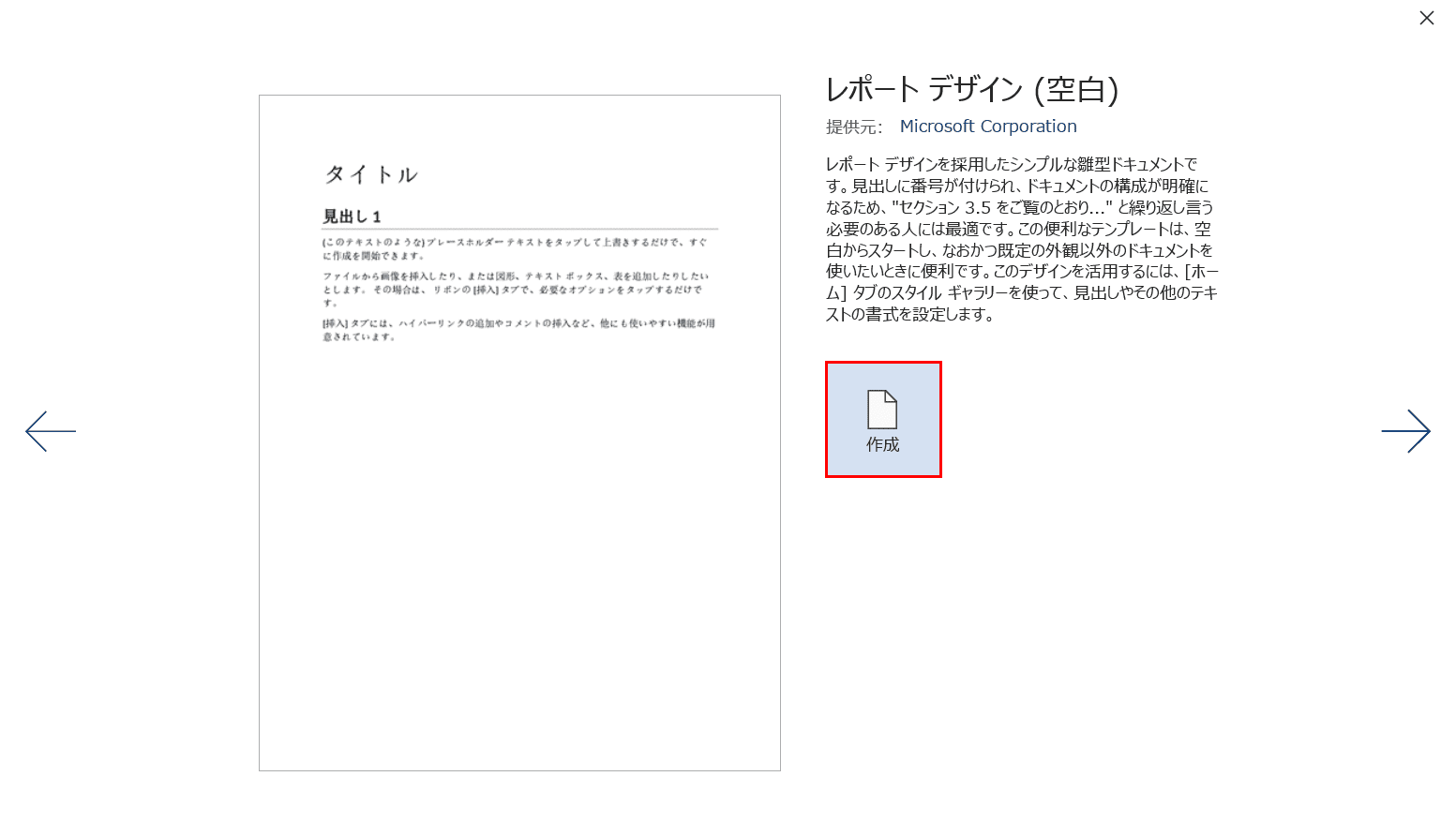
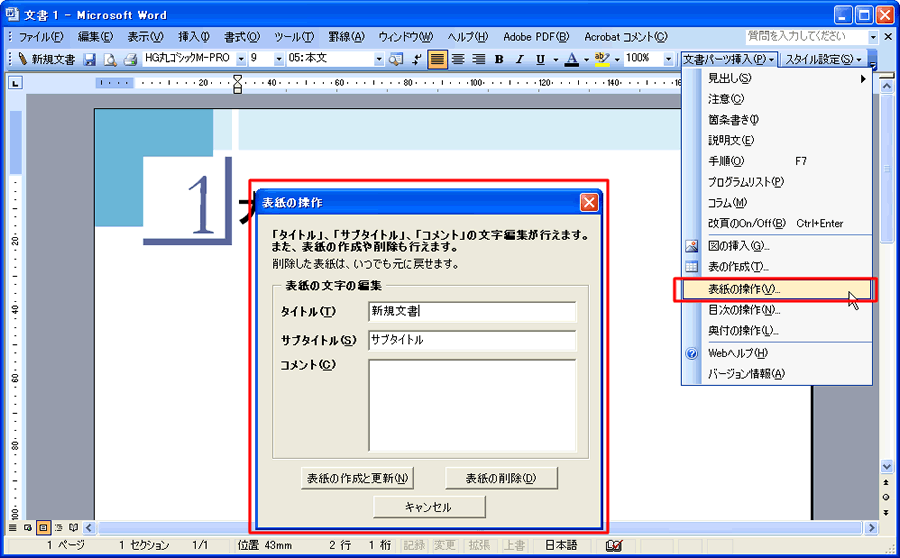
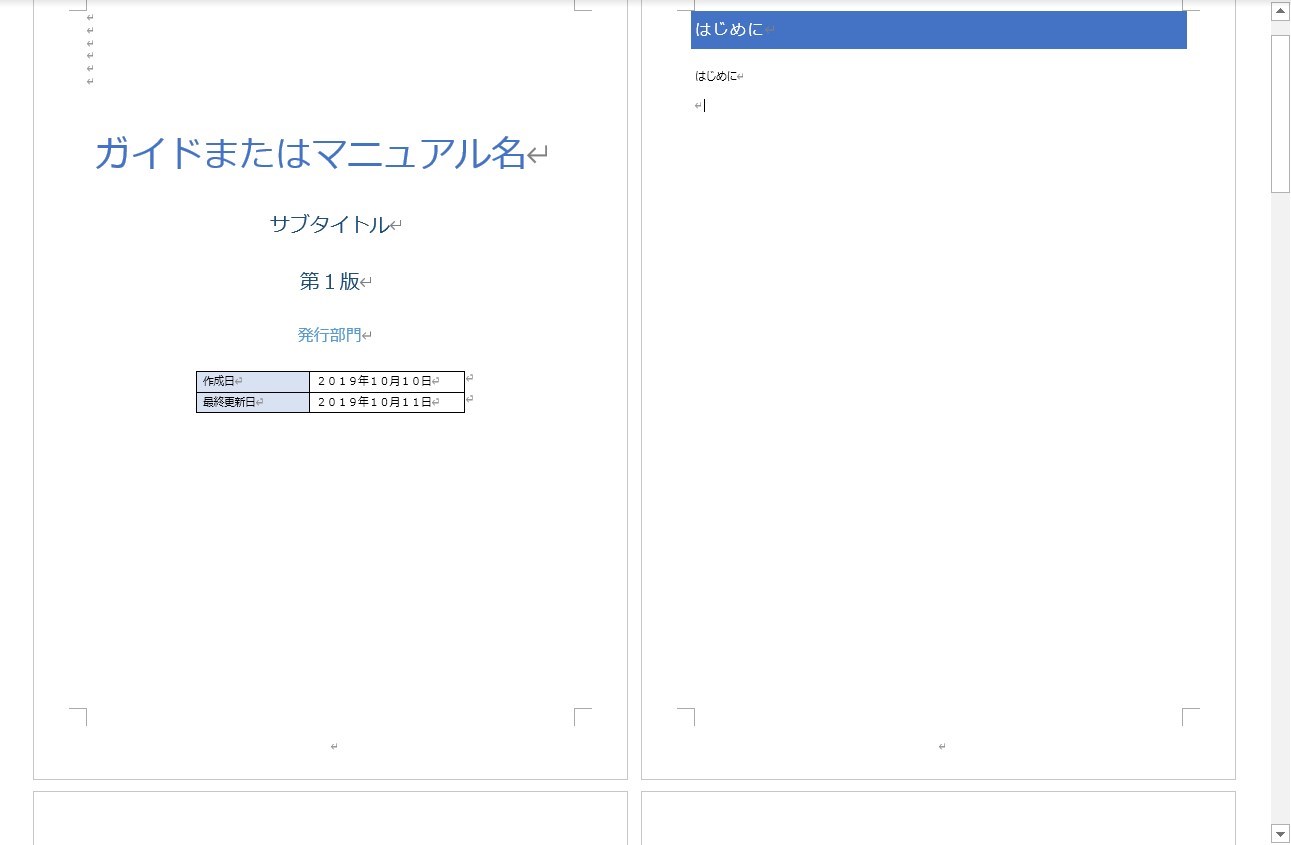
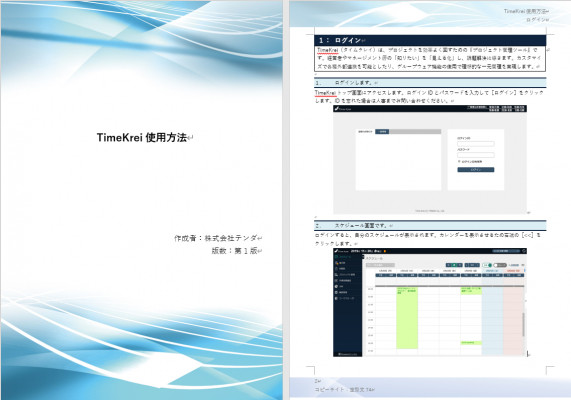
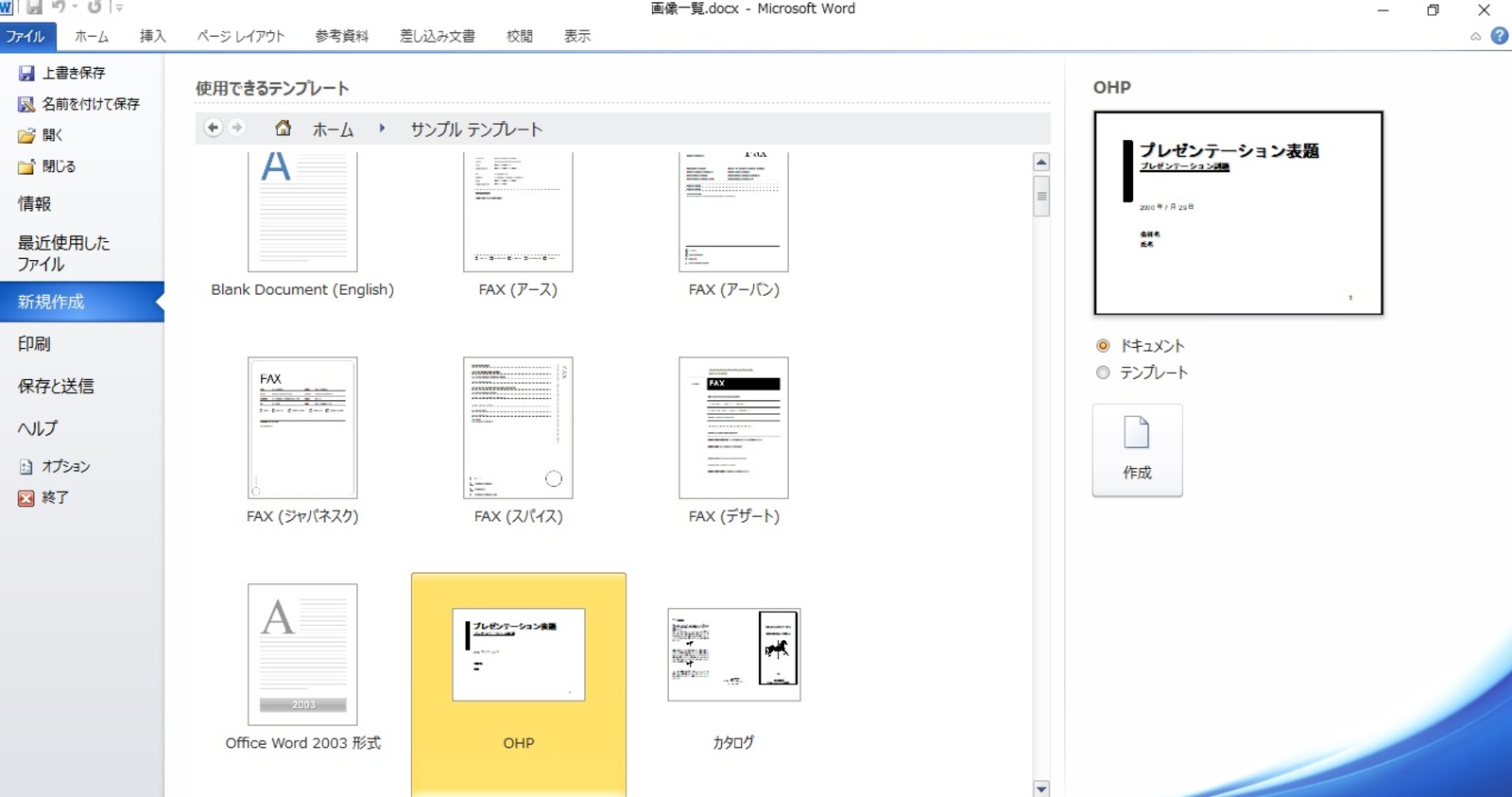
表紙のテンプレートを活用してください。 今回のポイント 表紙は挿入タブ→ページのところにある「表紙」をクリック 表紙の削除は挿入タブ→表紙→現在の表紙を削除 自作のデザインの追加もできる 目次 1 Word・ワード文書を表紙でデザインする 2 Dynamics 365 Sales Professional にてワードのテンプレートを作成するには、このトピックで示す手順に従ってください。 手順1 ワードのテンプレートを作成する Dynamics 365 Sales Professionalにてシステム管理者権限を持っている必要があります。 テンプレートをクリックし、真ん中の作成ボタンをクリック 完了! テンプレートのダウンロードが始まり、しばらくすると、選んだテンプレートが作成されました! テンプレートが開いた あとはイベントのタイトルなどを変更したり、いらない部分を
ワード テンプレート 作成方法のギャラリー
各画像をクリックすると、ダウンロードまたは拡大表示できます
 |  |  |
 |  |  |
 |  |  |
「ワード テンプレート 作成方法」の画像ギャラリー、詳細は各画像をクリックしてください。
 |  | |
 |  |  |
 |  | |
「ワード テンプレート 作成方法」の画像ギャラリー、詳細は各画像をクリックしてください。
 |  | |
 |  |  |
 |  |  |
「ワード テンプレート 作成方法」の画像ギャラリー、詳細は各画像をクリックしてください。
|  | |
 |  |  |
 |  |  |
「ワード テンプレート 作成方法」の画像ギャラリー、詳細は各画像をクリックしてください。
 |  |  |
 |  |  |
 |  |  |
「ワード テンプレート 作成方法」の画像ギャラリー、詳細は各画像をクリックしてください。
 |  |  |
 |  |  |
 |  |  |
「ワード テンプレート 作成方法」の画像ギャラリー、詳細は各画像をクリックしてください。
 |  |  |
 |  |  |
 |  |  |
「ワード テンプレート 作成方法」の画像ギャラリー、詳細は各画像をクリックしてください。
 |  |  |
 |  |  |
 |  |  |
「ワード テンプレート 作成方法」の画像ギャラリー、詳細は各画像をクリックしてください。
 |  |  |
 |  |  |
 |  |  |
「ワード テンプレート 作成方法」の画像ギャラリー、詳細は各画像をクリックしてください。
 |  |  |
 |  |  |
 |  |  |
「ワード テンプレート 作成方法」の画像ギャラリー、詳細は各画像をクリックしてください。
 | |  |
 |  |  |
 |  |  |
「ワード テンプレート 作成方法」の画像ギャラリー、詳細は各画像をクリックしてください。
 |  |  |
 | 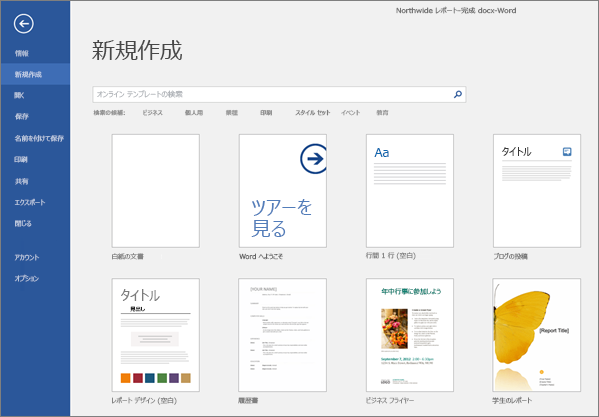 |
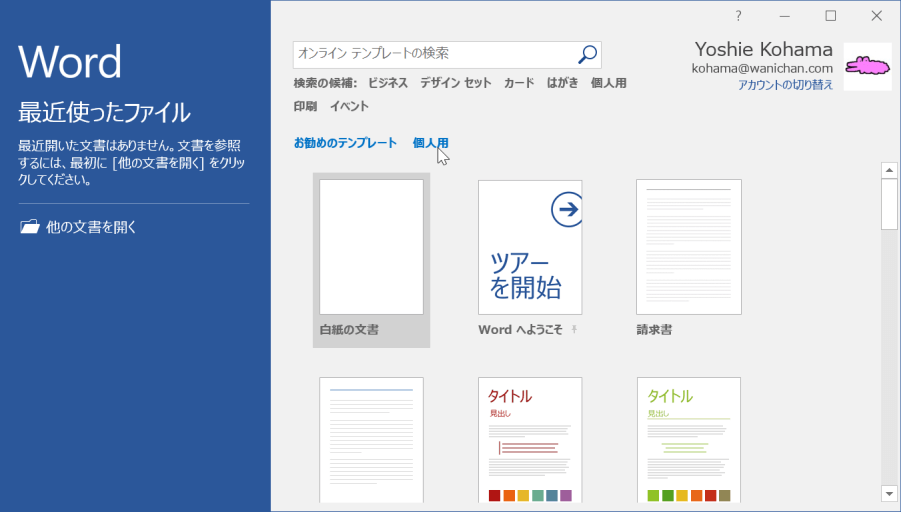
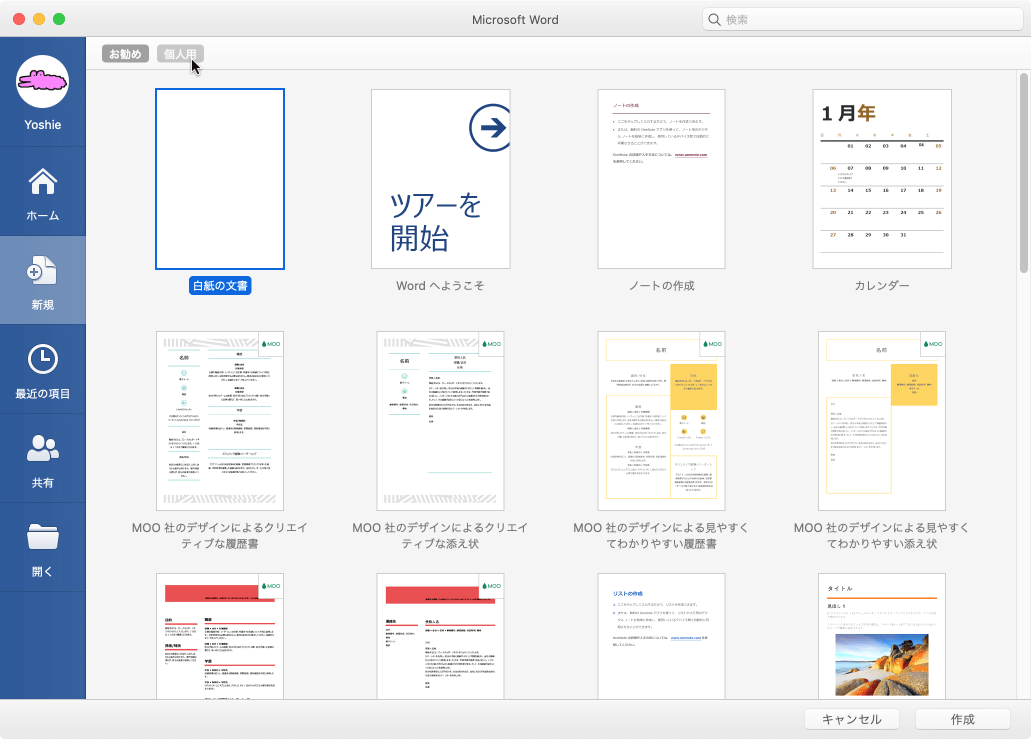
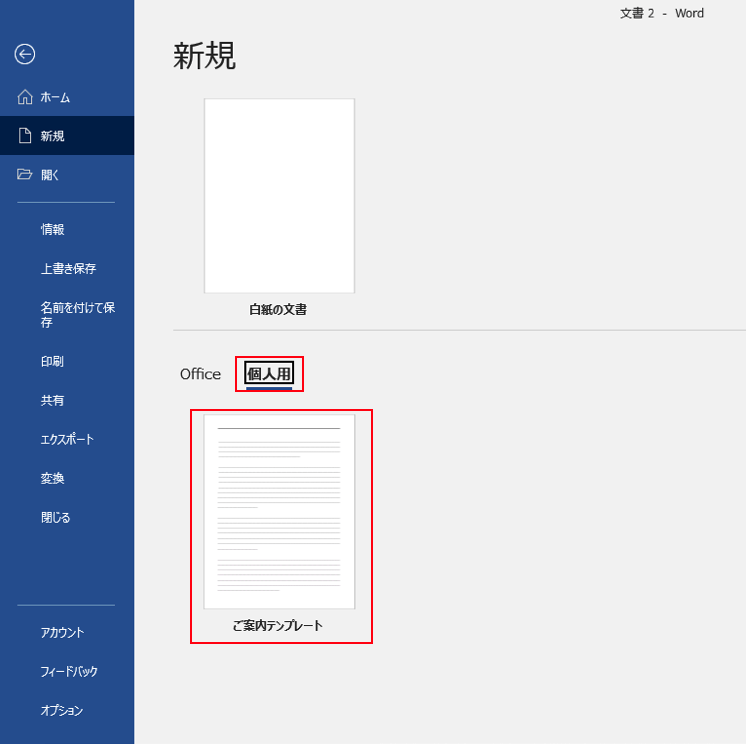
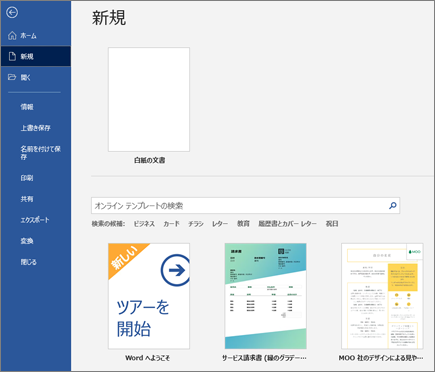
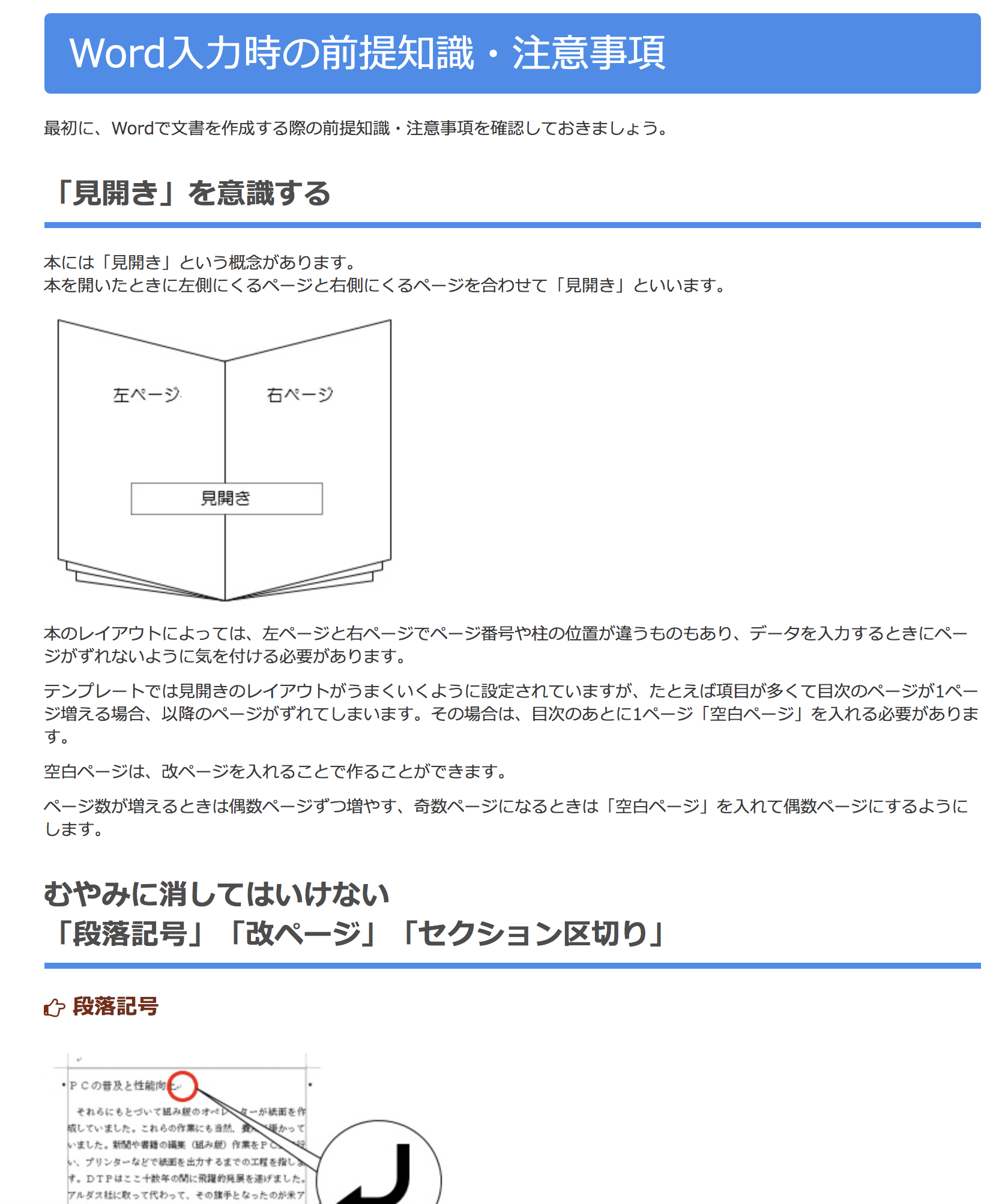
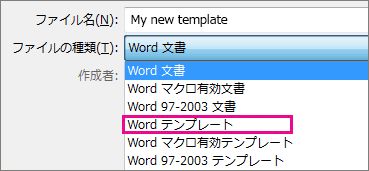
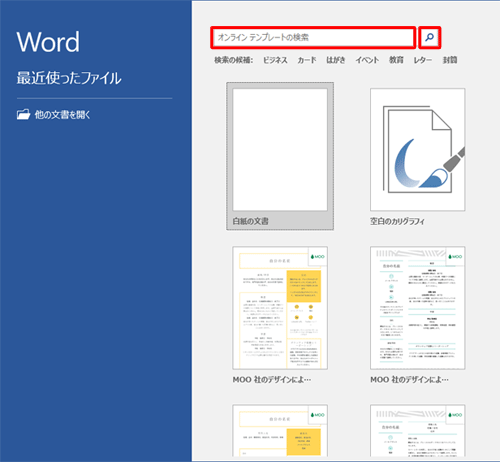
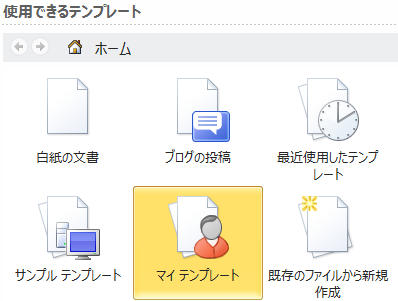
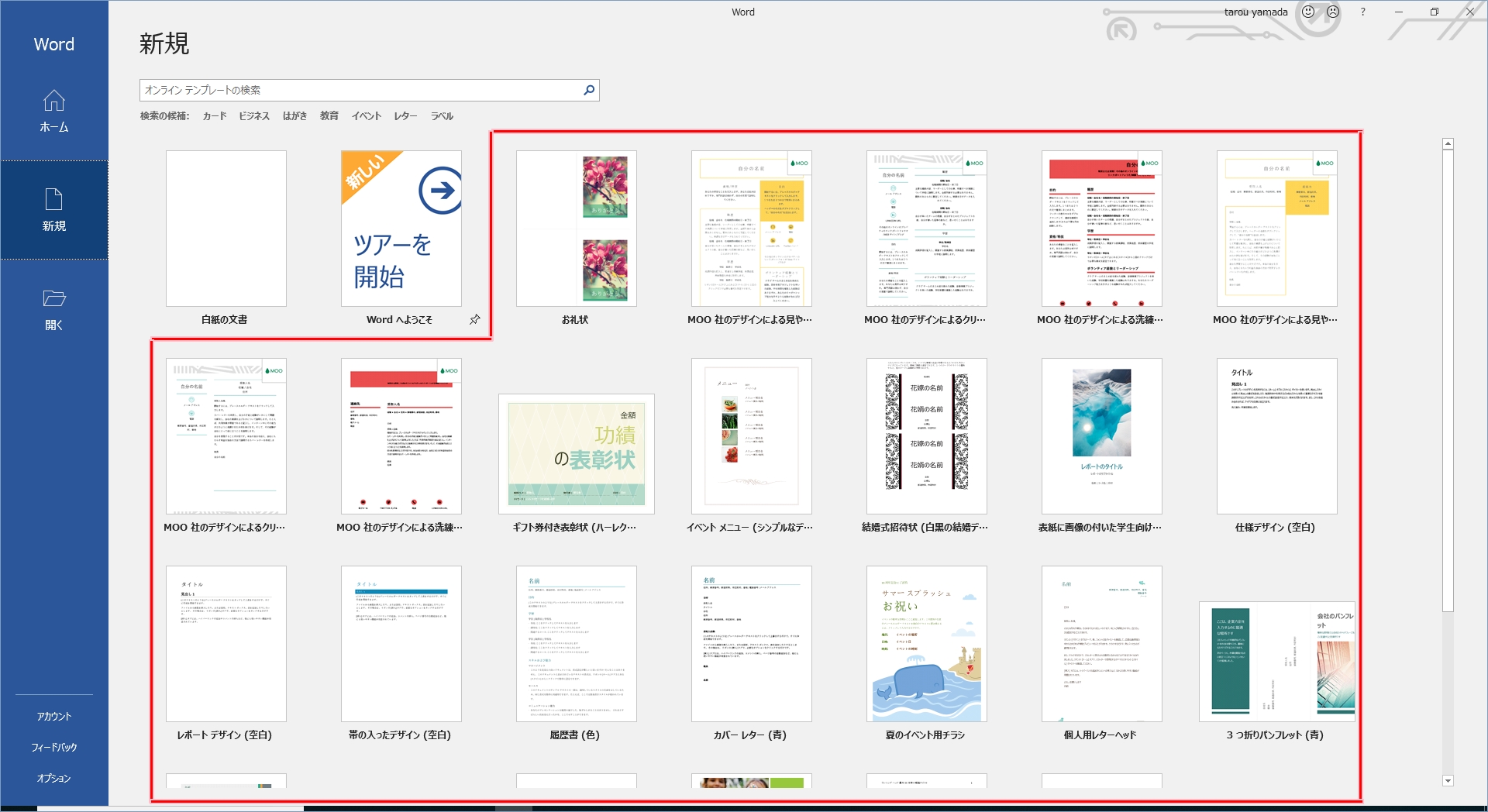
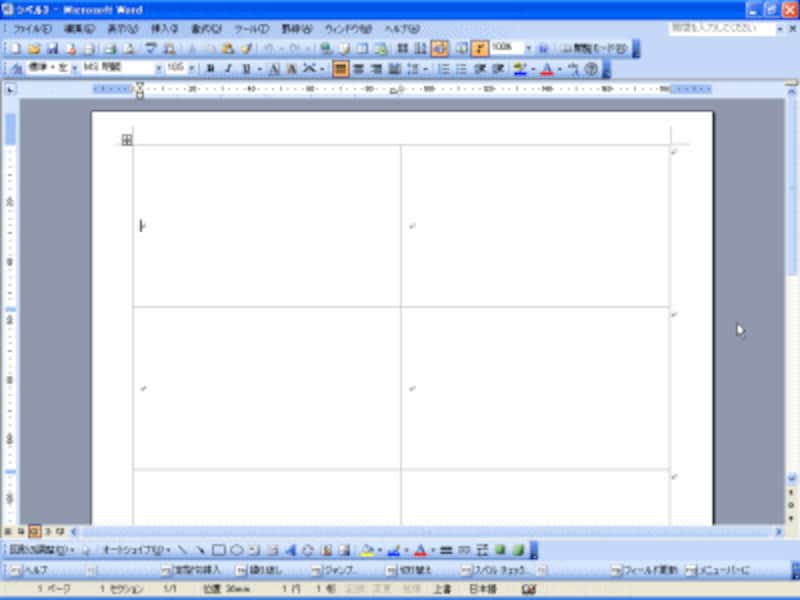
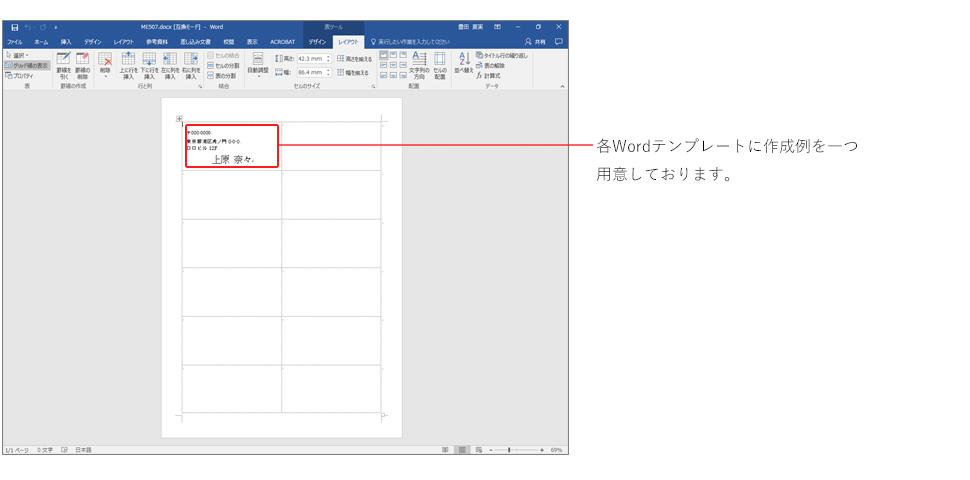
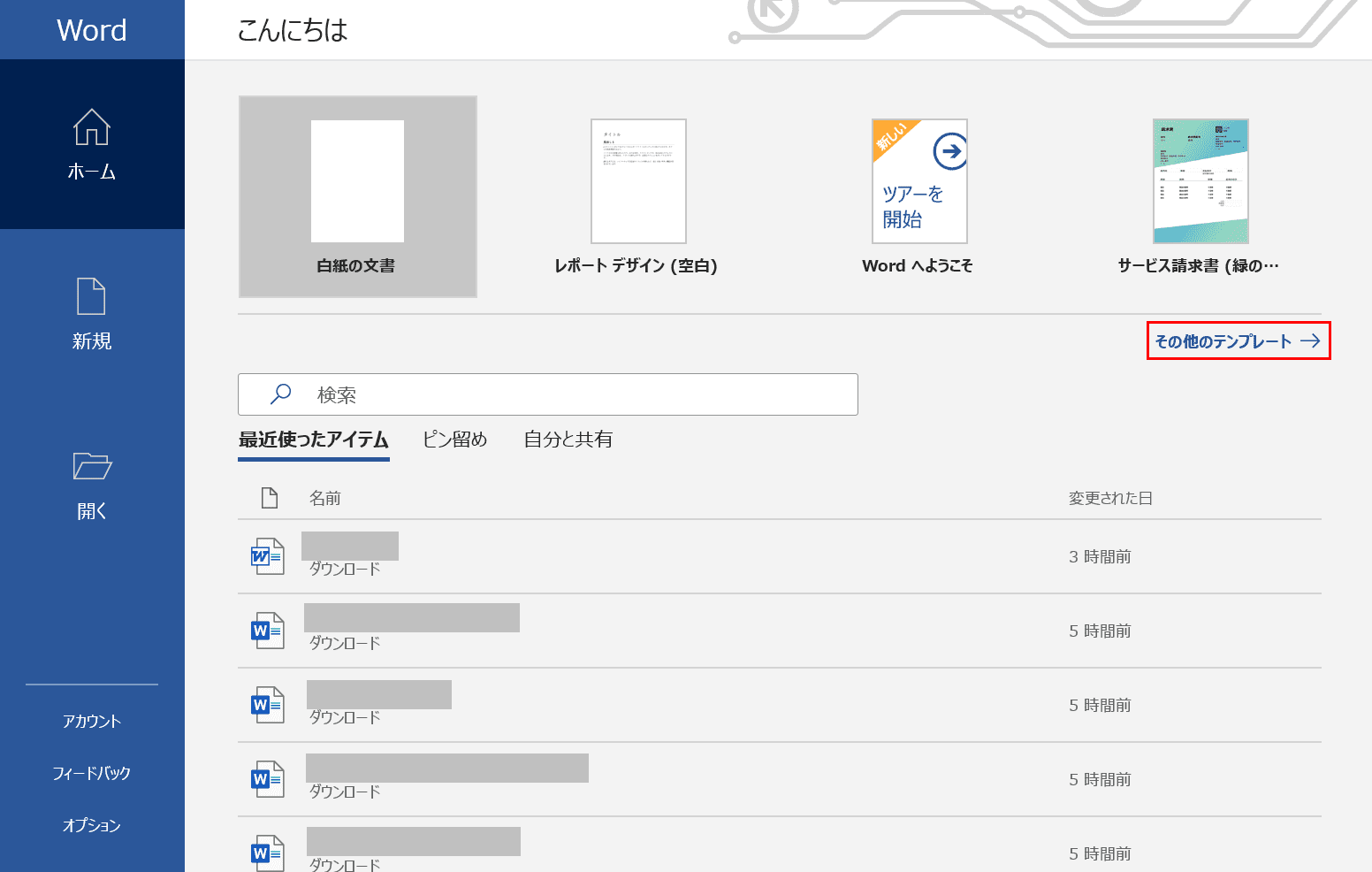
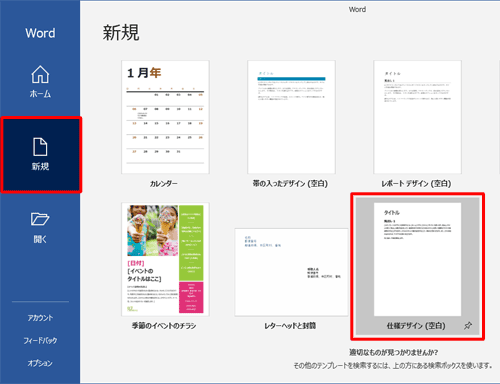
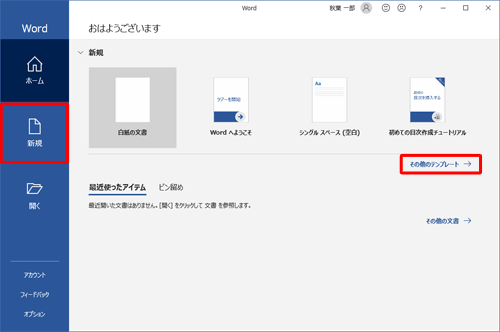
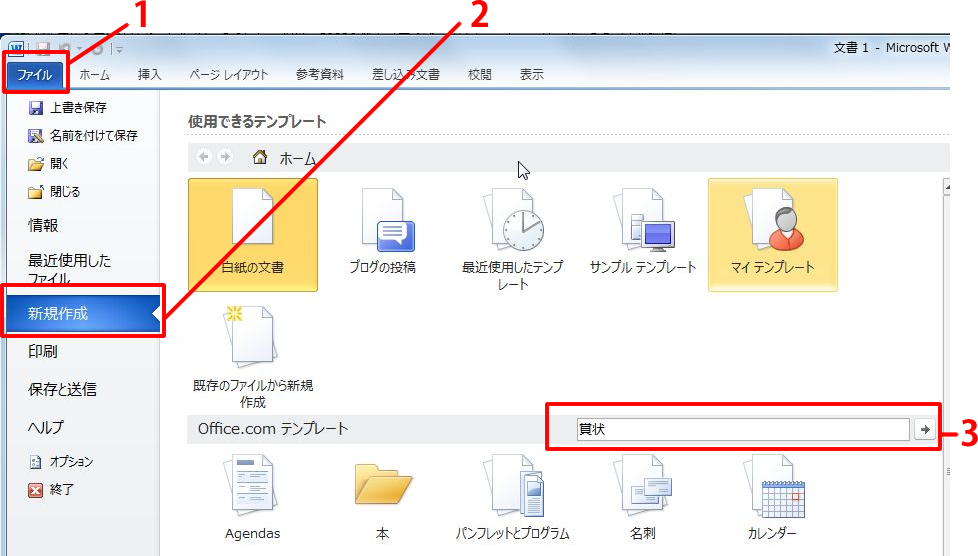
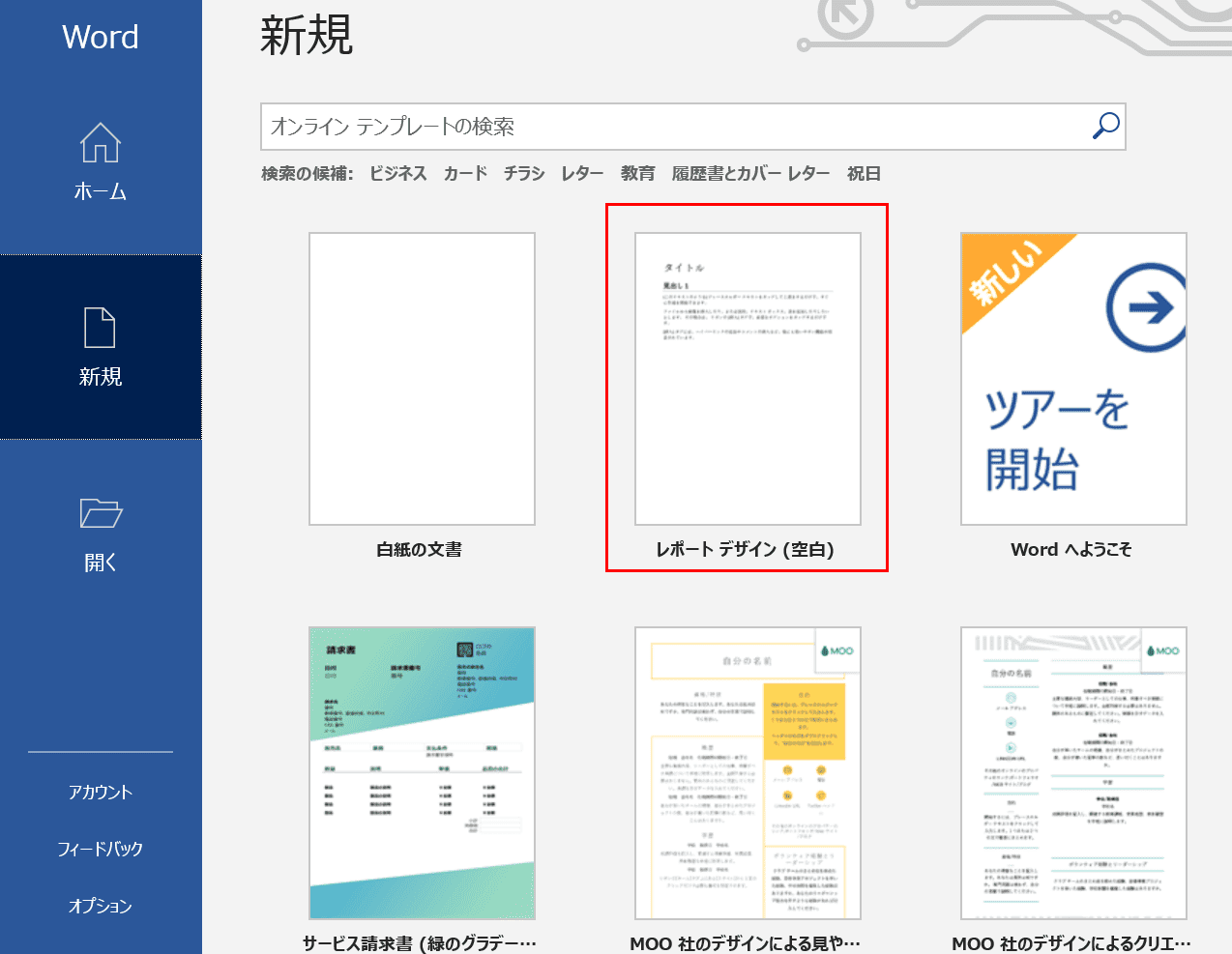
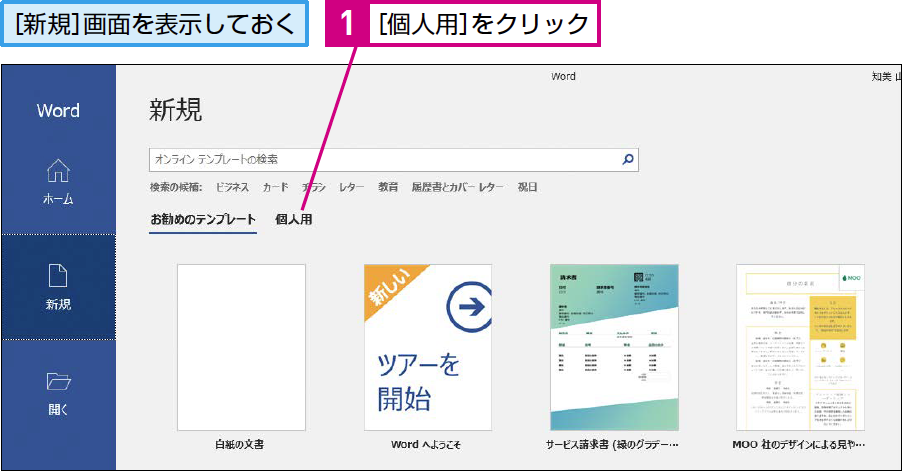
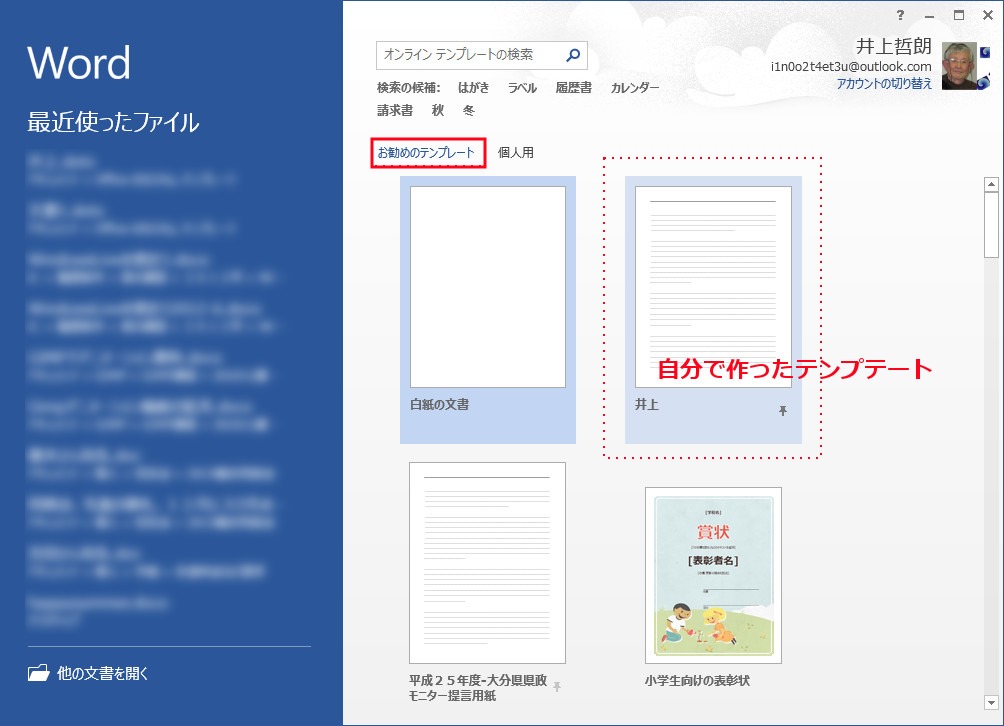
②テンプレートの「このコンピューター上のテンプレート」を選択します。 ③テンプレートダイアログの「標準タブ」の中から、使いたいテンプレートを を選択し開きます。 作成したテンプレートがない場合は、ファイルの種類が「テンプレート」に 無料のテンプレートが紹介がされているので、それを使うのも良いでしょう。 でも、アプリをダウンロードしないでワードで作成する方法もあります。 そこで今回は、Word(ワード)で宛名シールを作成する方法についてご紹介します。
Incoming Term: ワード テンプレート 作成, ワード テンプレート 作成方法, ワード テンプレート 作成 mac, ワード テンプレート 作成 2003, ワード テンプレート 作成 2016, ワード ラベル テンプレート 作成, ワード 文書 作成 テンプレート, 名刺 作成 ワード テンプレート, マニュアル 作成 テンプレート ワード,


